
使用电脑时,我们经常会遇到需要了解自己电脑系统信息的情况:比如安装软件时提示“不支持当前系统”,下载驱动程序需要匹配系统版本,或者朋友问你“用的是Win10还是Win11”... 那么,如何快速、准确地查看电脑的操作系统信息呢?
接下来简鹿办公将为你详细介绍在 Windows 和 macOS 两大主流系统中,查看系统版本、类型、位数等关键信息的方法,简单易懂,零基础也能轻松掌握。
Windows 系统:如何查看操作系统信息?方法一:通过“设置”查看(推荐,Win10/Win11 通用)
点击左下角 “开始菜单”(Windows 徽标)。打开 “设置”(齿轮图标)。进入 “系统” → “系统信息”。

在右侧“设备规格”和“Windows 规格”中,你可以看到:
设备名称:你的电脑名称
处理器:CPU 型号
已安装的内存:RAM 大小
系统类型:64 位操作系统,基于 x64 的处理器(或 32 位)
Windows 版本:如 Windows 11 家庭版
版本号:如 23H2
OS 内部版本:如 22631.3880
这是最推荐的方法,信息全面且界面友好。
方法二:使用“运行”命令(快捷高效)
按下键盘上的 Win + R 组合键,打开“运行”对话框。
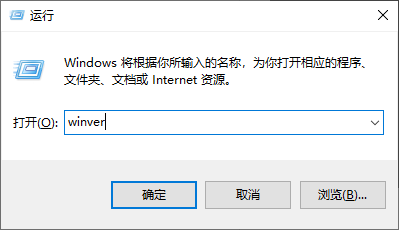
输入命令:winver,然后按回车或点击“确定”。
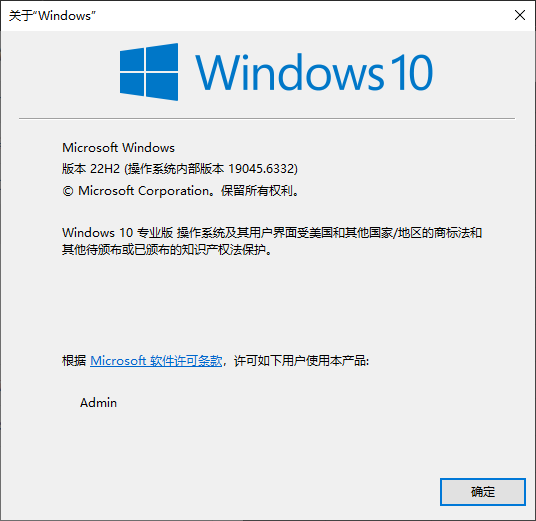
弹出窗口会显示:
Windows 版本号
版权信息
编译版本
适合快速查看版本,操作只需2秒。
macOS 系统:如何查看系统信息?点击屏幕左上角的 苹果标志。在下拉菜单中选择 “关于本机”。

弹出窗口显示:
macOS 名称:如 macOS Monterey
版本号:如 12.5
芯片:Apple M1 / M2 或 Intel 处理器
序列号:用于保修查询
点击“系统报告”可查看更详细的硬件和软件信息。
常见问题解答(FAQ)我的电脑是 32 位还是 64 位?
Windows:在“设置-关于”中查看“系统类型”,明确标注。
macOS:自 macOS 10.15 Catalina 起,仅支持 64 位应用,无需担心。
如何判断是否能升级到 Win11?
需要 Windows 10 版本 20H1 或更高,且硬件支持 TPM 2.0、Secure Boot 等。
可使用微软官方 “PC Health Check” 工具检测。
“内部版本号”是什么?
是 Windows 系统的编译版本,用于区分不同更新补丁,普通用户了解即可。
总结查看电脑操作系统信息,其实非常简单:
Windows 用户:用 Win + R → 输入 winver 快速查看,或通过“设置-关于”获取完整信息。
macOS 用户:点击苹果标志 → “关于本机”即可。
掌握这些方法,不仅能更好地管理自己的设备,还能在安装软件、排查问题时做到心中有数。下次有人问你“用什么系统”,你就能自信地回答了!
小贴士:建议定期检查系统更新,保持操作系统最新,以获得更好的性能和安全性。如果你还想了解更多关于电脑日常办公等使用方面的小技巧,也可以持续关注简鹿办公。
