
在日常使用路由器时,10.10.10.254 常被用作默认网关地址,用于登录路由器管理界面。要确保网络安全,我们需要妥善管理路由器的登录密码。以下是我的经验,和你分享一下如何设置和修改路由器的登录密码。
一、先找到登录密码
别急着折腾,我建议第一步先确认路由器的初始登录信息。一般有这些方法:
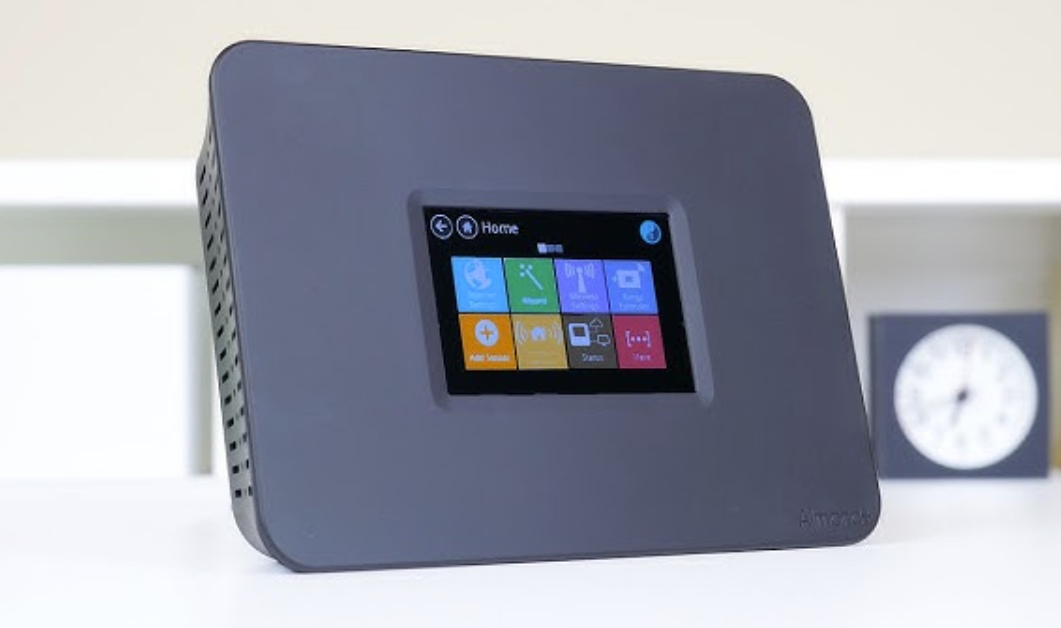
二、10.10.10.254登录路由器管理界面
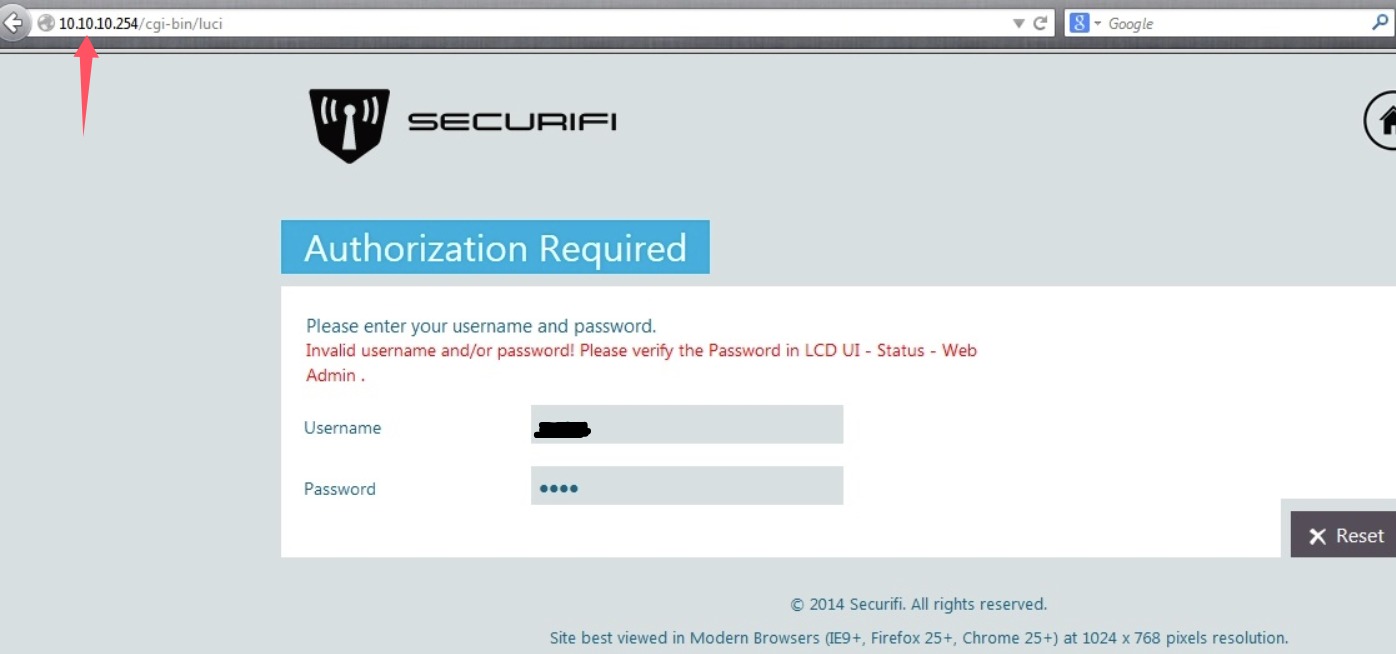
三、10.10.10.254修改登录密码
别用默认密码了,真的不安全。建议修改一个安全度较高并且比较容易记住的密码。
找到修改密码的地方:登录后,进管理页面,通常在“系统设置”或者“管理员账号”选项下能看到修改密码的标签。
设置一个安全的密码:建议密码包含大小写字母、数字和特殊符号,比如 Router@2025 这种,不要用生日或者简单的“123456”。
保存设置:修改后记得点“保存”或“应用”,然后系统可能会自动重启,此时你输入新密码重新登录就行了。
四、额外提示
路由器登录密码是管理设备的密码,WiFi密码是无线网络的登录凭证。它们并不一定是相同的,请注意区分。下期我将为您介绍如何设置WiFi密码。
10.0.0.1登录修改WiFi密码详细教程
想修改家里的WiFi密码,防止别人蹭网,最直接的办法是登录路由器后台进行设置。不同品牌的路由器管理地址可能不同,但有一些路由器使用的是 10.0.0.1,比如Cisco、Xfinity、Arris等。这篇文章主要介绍如何通过这个地址登录路由器后台并修改WiFi密码。 10.0.0.1 登录用户名密码 要想修改 WiFi 密码,您需要先登录路由器的后台管理界面。步骤如下: 第一步:使用电脑或手机连接到这台路由器的网络,可以通过WiFi连接,也可以是通过网线连接。
more
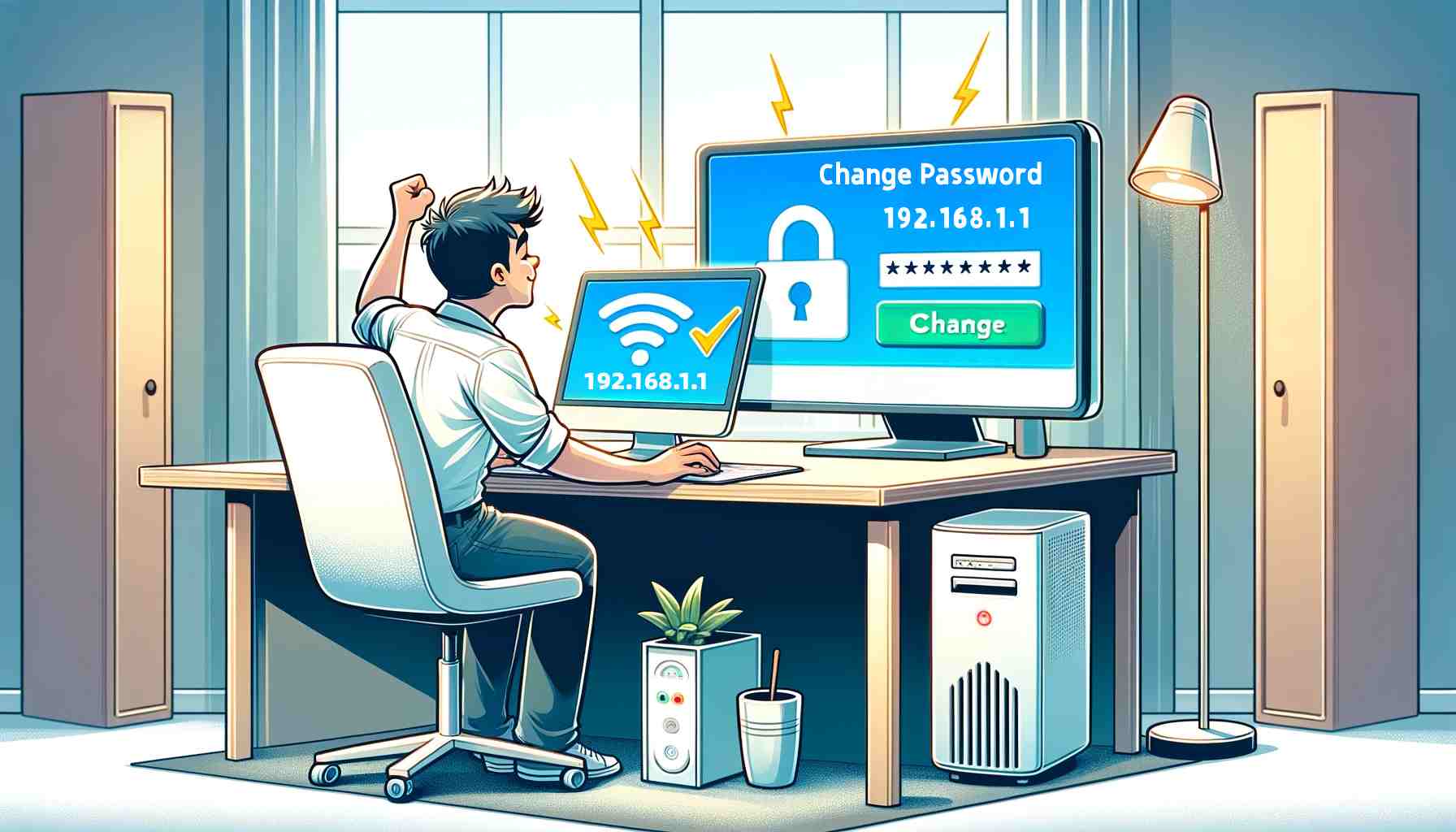
192.1681.1如何修改路由器登录密码?
在网络时代,路由器是我们家庭和办公网络连接的核心设备之一,其承载了很多用户隐私和安全信息。因此,为了维护隐私和网络安全,就像手机需要定期修改锁屏密码一样,路由器也需要定期修改登录密码以维护路由器网络的安全。鉴于许多路由器的默认登录IP地址都是192.168.1.1,这里就以192.168.1.1为例教大家如何修改路由器的登录密码。 所需时间: 大约10分钟 材料&工具: 路由器 电脑或
more

如何通过 10.10.10.254 修改 Wi-Fi 密码?详细步骤指导
上篇文章中,我已经为大家详细介绍了10.10.10.254 登录路由器并修改登录密码的过程。通常,AboCom、Securifi、ARGtek、j5 Create、Aukey、Hoo Too等路由器的默认登录地址是10.10.10.254,因此,这些路由器使用者有必要了解此登录指南。 今天,我将继续带大家操作如何通过10.10.10.254修改Wi-Fi密码。这非常重要,它将有助于你维护网络安全,防止被蹭网! 10.10.10.254登录路由器管理界面 与修改登录密码一样
more

wifi.wavlink.com 怎么登录修改WiFi密码?
除了192.168.10.1,wifi.wavlink.com是Wavlink路由器的另一个管理地址,用户可以通过此地址进入路由器后台,进行Wi-Fi设置、修改密码、优化网络等操作。但是,一些用户在访问该地址时可能会遇到无法打开或登录失败的问题。本文将详细介绍wifi.wavlink.com login的正确登录步骤,并教你怎么修改WiFi密码。 Wavlink路由器登录步骤(wifi.wavlink.com login) 步骤1. 连接Wavlink路由器 在登录管理后台
