
本文旨在帮助读者提升在Excel中使用上标和下标的效率。在Excel中,上标和下标是常见的格式化需求,可以使文字或数字以较小的字体大小显示在其正常位置的上方或下方。使用上标和下标可以改善文档的可读性,并且在一些特定场景中非常有用。本文将介绍一些Excel中使用上标和下标的常用快捷键和技巧,帮助读者更快更准确地完成相关操作。
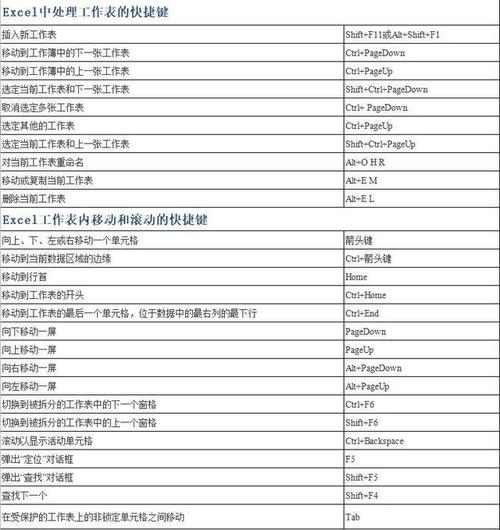
在Excel中,使用快捷键可以大大提高操作效率。以下是一些常用的快捷键,可用于在Excel中添加上标和下标:
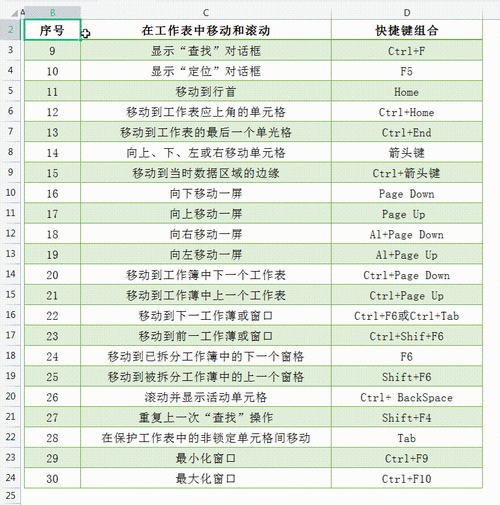
在Excel中,要将文本或数字变为上标,可以使用Ctrl + Shift + +快捷键。以下是使用上标快捷键的步骤:
选中要进行上标格式化的文本或数字。
按下Ctrl + Shift + +快捷键。
完成以上步骤后,选中的文本或数字将变为上标显示。
下标快捷键:要将文本或数字变为下标,可以使用Ctrl + =快捷键。以下是使用下标快捷键的步骤:
选中要进行下标格式化的文本或数字。
按下Ctrl + =快捷键。
完成以上步骤后,选中的文本或数字将变为下标显示。
自定义快捷键如果读者对于上述默认的快捷键不满意,可以自定义快捷键以适应个人习惯。以下是自定义快捷键的步骤:
点击Excel菜单中的“文件”选项。
选择“选项”。
在“选项”对话框中,选择“自定义功能区”。
点击“自定义快捷键”按钮。
在“自定义快捷键”对话框中,选择所需的命令,并指定自定义的快捷键。
点击“确定”按钮保存设置。
通过自定义快捷键,读者可以根据个人喜好和使用习惯,将上标和下标的快捷键设置为更加方便的组合。
其他技巧和注意事项除了使用快捷键之外,下面还有一些其他的技巧和注意事项,可以帮助读者更好地使用上标和下标功能:
使用字体设置上标和下标除了使用快捷键之外,读者还可以通过字体设置直接将文本或数字设为上标或下标。以下是使用字体设置的步骤:
选中要进行格式化的文本或数字。
右键单击选中的文本或数字,并选择“字体”选项。
在“字体”对话框中,选择“上标”或“下标”选项。
点击“确定”按钮应用设置。
通过使用字体设置,读者可以直观地将选中的文本或数字设为上标或下标,而无需记忆快捷键。
批量操作如果读者需要对多个单元格进行上标或下标格式化,可以通过批量操作来实现。以下是批量操作的步骤:
选中包含要进行格式化的单元格的区域。
使用上述快捷键或字体设置将选中的单元格设为上标或下标。
通过批量操作,读者可以一次性对多个单元格进行格式化,提高操作效率。
避免滥用上标和下标在使用上标和下标时,读者需要注意避免滥用。上标和下标应该仅用于特定场景,例如表示化学分子式、数学公式、单位等。过多地使用上标和下标会降低文档的可读性,增加阅读难度。
总结通过本文的介绍,读者可以学习并掌握在Excel中使用上标和下标的快捷键和技巧。快捷键可以显著提高操作效率,自定义快捷键可以更好地满足个人喜好和使用习惯。除了快捷键,还可以使用字体设置和批量操作来进行上标和下标的格式化。同时,读者需要注意避免滥用上标和下标,保持文档的可读性。希望本文对读者提升在Excel中使用上标和下标的效率有所帮助。
转载请注明来源本文地址:https://www.tuituisoft/office/193923.html

上一篇:没有了
下一篇:没有了
猜你喜欢

如何把Excel数据顺序倒过来?
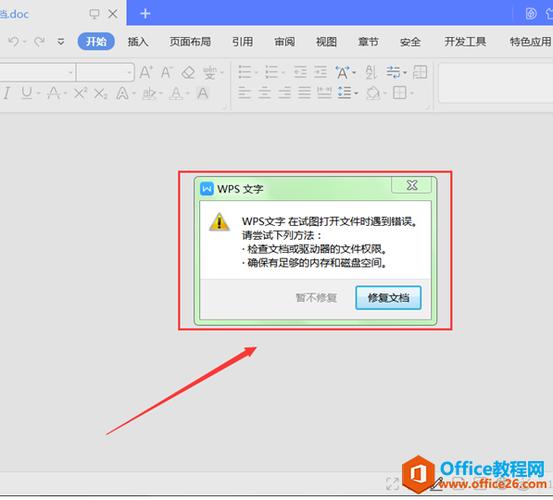
为什么Word文档用WPS打开老是格式会被改了?怎么解决?

Word中如何空半格?

在Excel表格中为什么输入的数字会变成0?

怎么用Excel制作正态分布图?
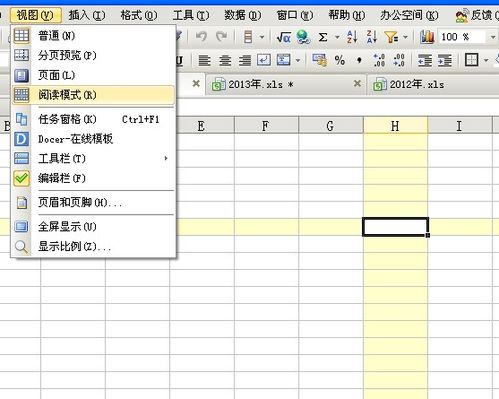
Excel怎么调出十字光标?
最新课程

施工BIM定制化培训
Revit
39797人已学

BIM土建实战训练 - A部分标准化建模指导
Revit
5798人已学

BIM土建实战训练 - B部分 场地与基础模型创建
Revit
8509人已学

BIM土建实战训练 - C部分 地下室土建模型创建
Revit
13260人已学

BIM土建实战训练 - D部分 协同工作
Revit
2584人已学

BIM土建实战训练 - E部分 裙房及塔楼模型创建
