
[lwptoc]
InMotion Hosting介绍
InMotion Hosting是共享托管、WordPress托管、VPS托管、专用服务器和托管私有云的行业领先提供商。成立于2001年,总公司位于加利福尼亚州塞贡多,我们最早在2016年使用他们的服务,现在一个月也还有几百美元的服务器费用支出,如下图:

InMotion Hosting的优点:
我们已经连续使用了5年InMotion Hosting提供的服务,他们的优点是服务稳定,性能靠得住,除了常规的功能外,针对WordPress做了很多的优化,例如高级缓存、Brotli压缩、php8支持等。
InMotion Hosting的缺点:
价格并没有明显的优势,例如最便宜的WordPress托管套餐价格4.99美元/月(3年),而且还限制网站数量(不过这样也是对服务器性能的一种保证),默认不带有免费的备份功能,如果需要自动备份得额外购买(当然可以自己装插件实现免费自动备份);另外一个缺点是数据中心比较少,如果你网站主要客户是北美的那么没有影响,要是是其他远离北美的客户,可能速度上没那么理想。
总的来说,如果你网站主要针对北美客户,不在意一个月一两美元的差价,想要一个稳定的主机商,那么可以考虑InMotion Hosting。
InMotion Hosting购买教程1、点击下面按钮跳转到购买页面,点击Add to Cart按钮。
购买链接
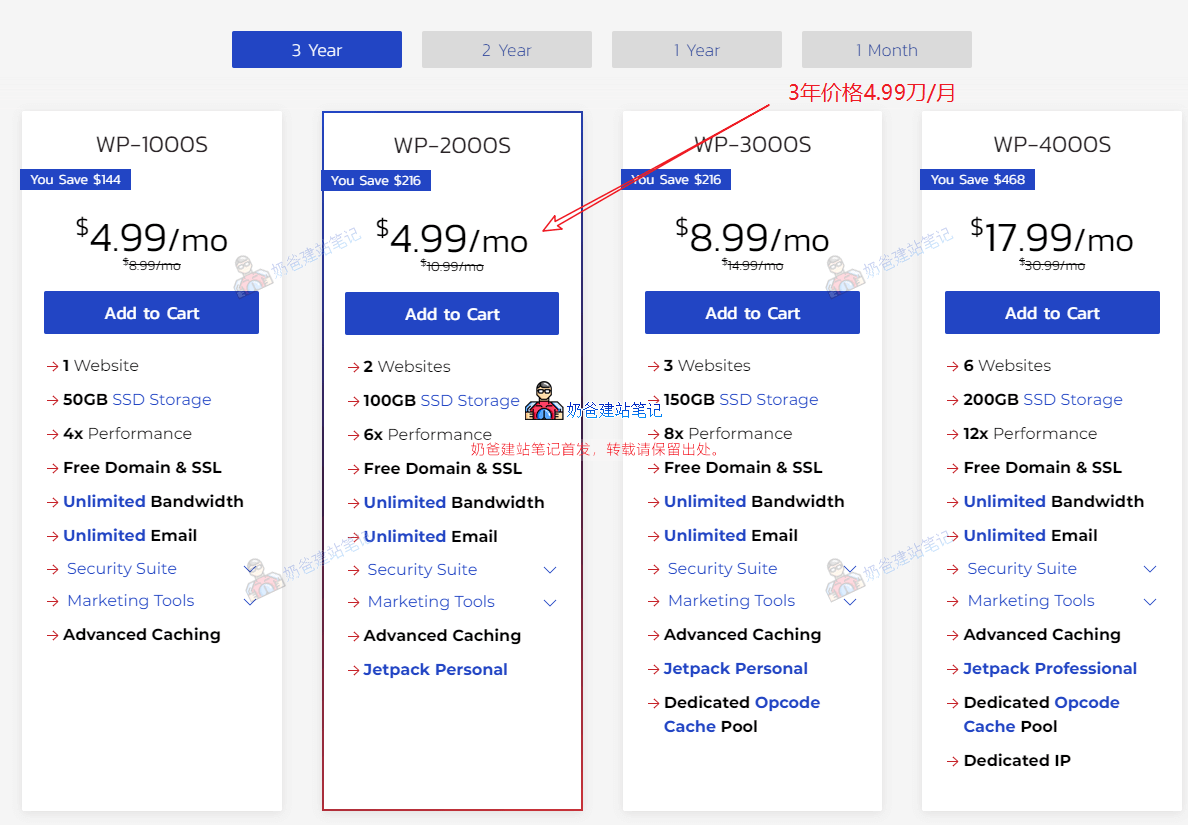
推荐选择WP-20000S这个套餐,可以搭建2个网站,100G SSD硬盘、6倍性能、提供免费域名和SSL证书、无限流量和无限企业邮箱账号等功能。
2、核对结账页面的附加信息
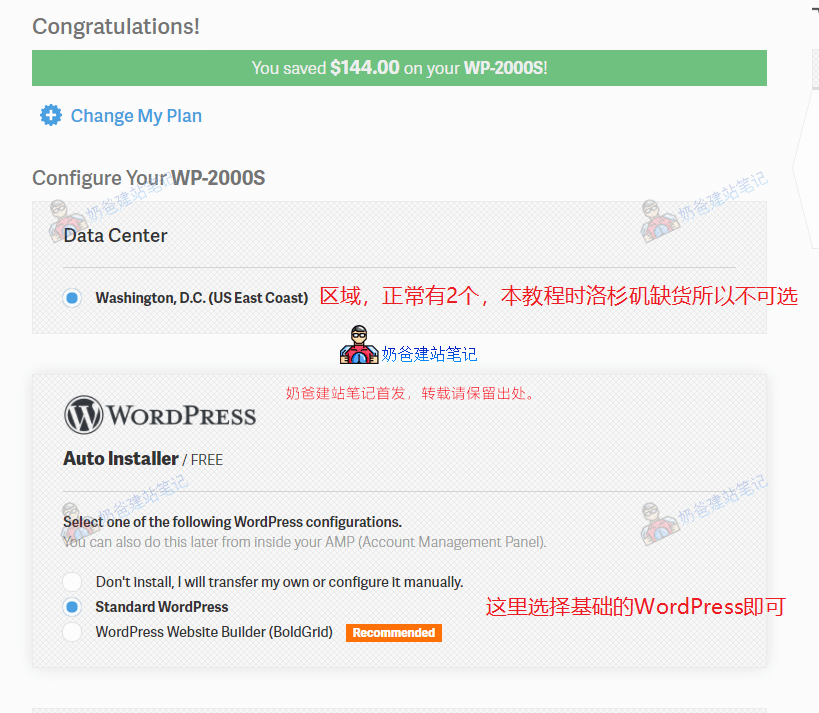
上面的数据中心Data Center在写本教程的时候不可选,洛杉矶的卖完了。
WordPress安装有3个选项:
Don’t install, I will transfer my own or configure it manually.如果你是从其他服务器搬家过来,选不安装。
Standard WordPress 正常用户选择这个基础的WordPress即可。
WordPress Website Builder (BoldGrid) 他们提供的网站生成器,不需要用到,会跟网上你搜到的wordpress教程不一样。
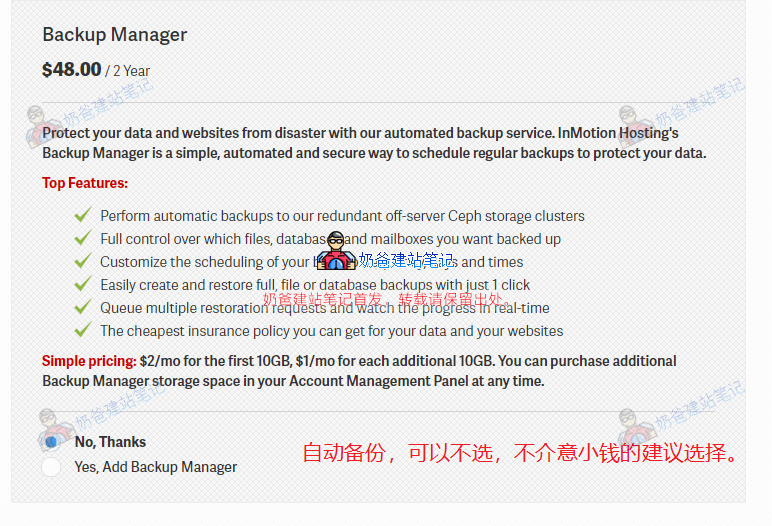
备份管理这里2年的话需要48美元,默认只有10G的备份空间,如果你是普通的官网,并非电商网站,可以考虑不购买备份,然后自己手动装WordPress备份插件备份,如果你是电商网站,建议购买一个(备份这功能类似于保险,可能一辈子都用不到,用到一次你就不亏)。
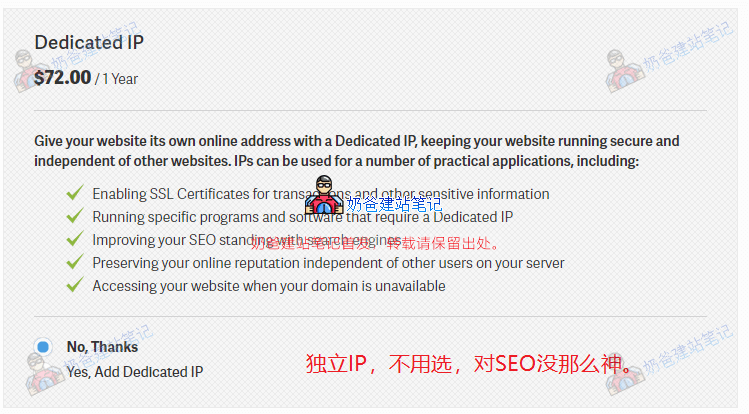
独立IP可以不选,72美元一年的价格太不划算,而且独立IP对SEO优化排名来说并没有那么神奇。

Quick Starter这个服务器不用选,帮你做一个单页网站,不会满足你网站需求的,到时候还是会重新做网站。
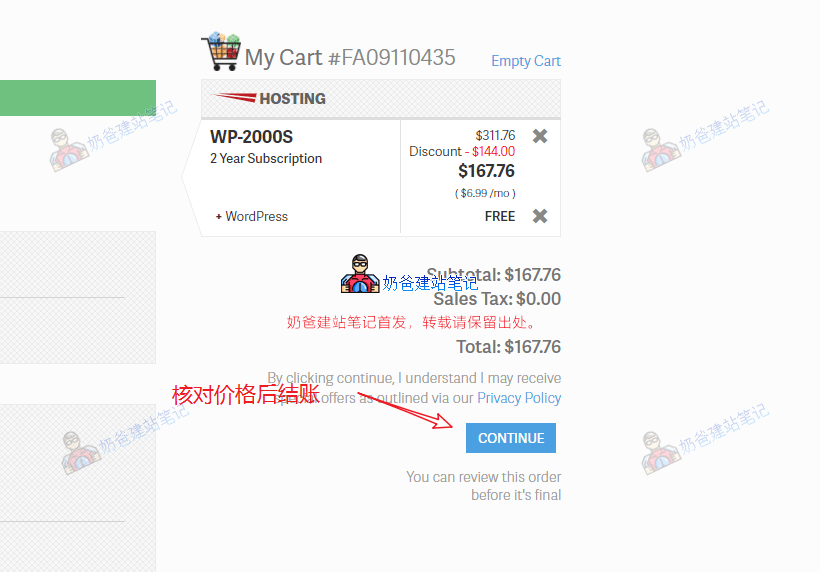
最后结账,本教程时2年价格167.76美元(后面发现3年价格也差不多,换成3年的了),约合人民币1087元,一年服务器成本500多点,价格并不贵。

选择域名阶段,如果你已经购买过域名,那么选择第2个I already own the domain I want to use,如果你还没有注册域名,那么可以选择第一个I would like to purchase a new domain。
在域名搜索框里面输入你想注册的域名搜索,出现可以Add to Cart的域名点击添加到购物车,域名第二年续费为15.99美元(会比其他地方注册贵几美元,不过不懂那么多技术的新手来说,一年贵几美元省事,你自己看着选)。

如果你选择了他们免费域名,添加到购物车之后右侧价格会变动,多了一个域名隐私费用,12.99美元,可以删除,因为像namesilo这些域名注册商都是免费送的,这个价格都可以再买一年域名了。
去掉Domain Privacy之后,点击CONTINUE按钮,会再次提示你购买Domain Privacy,选择No, Thanks即可。本身做外贸网站都是为了获取客户,所以域名隐私保护意义不大。
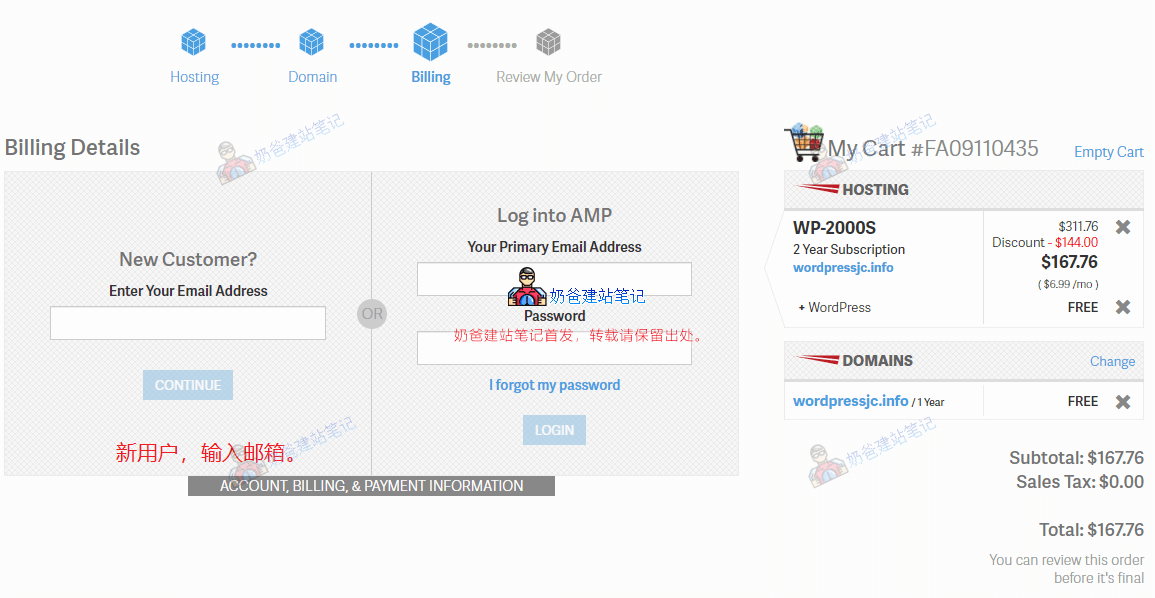
这个界面在New Customer下面输入你的邮箱地址,然后继续。(这里你可以试试鼠标移动到网页关闭按钮位置,没准会给触发出一个10%的优惠)
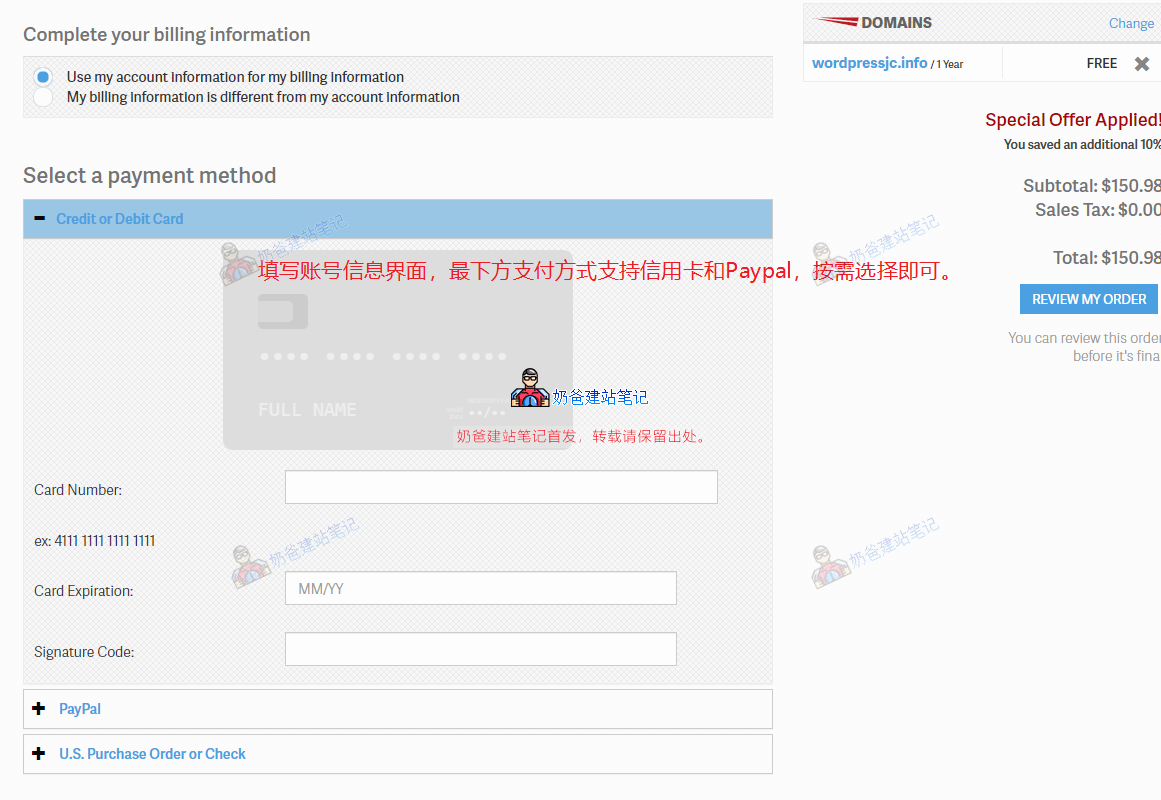
接着出现填写账号和支付界面,账号信息自己根据实际情况填写即可(注意,地址等信息务必写详细,不然可能会账号审核),支付方式我们可以选择信用卡或者PayPal支付。
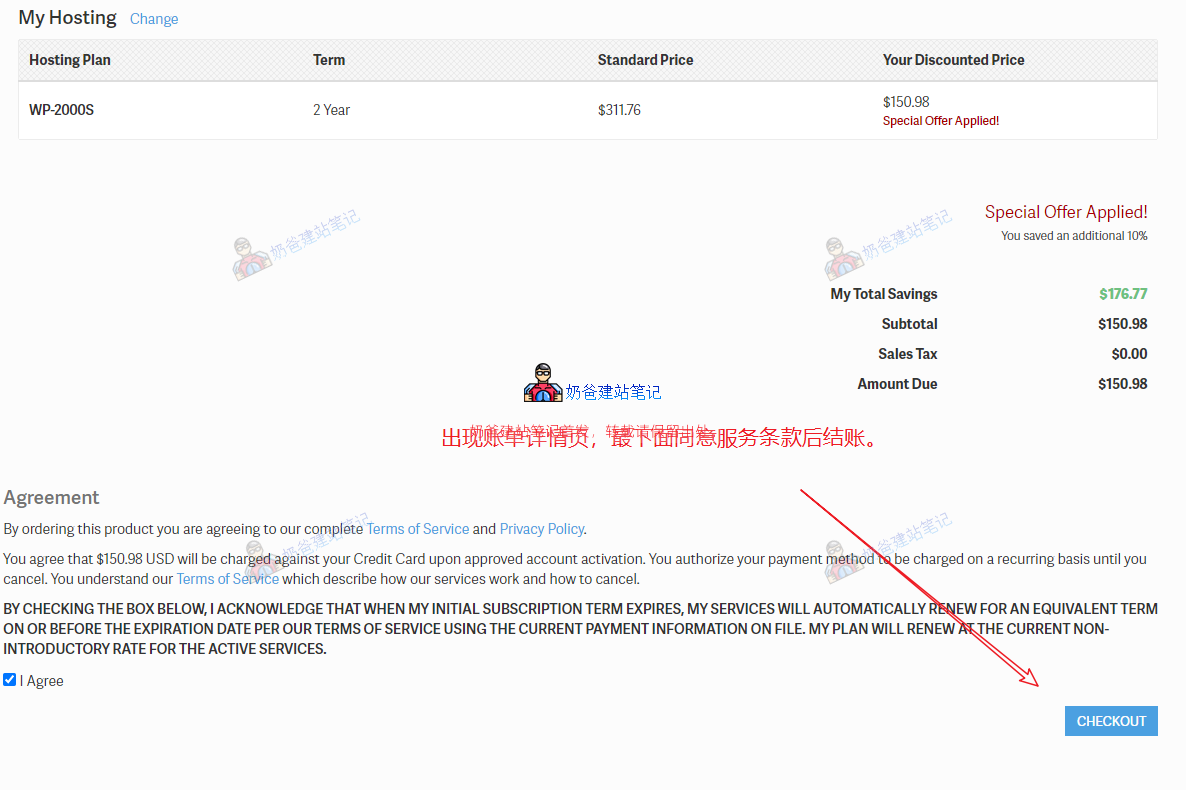
点击结账按钮。

一切正常的话会出现Welcome to InMotion Hosting, Inc.!界面,然后告诉你账号正在进行设置,请您等待,通常几分钟,国内购买的话可能还需要更长时间等待,通过后会给你发邮件提醒。
我们只需要等待即可,当然如果你不愿意等太久也可以手动联系下他们在线客服。(如果超过10分钟还没有动静,建议联系下在线客服,他们现在审核新账号比较严格,联系客服可以加快审核速度。)

当你邮箱收到上图这样两封邮件之后,就代表服务开通了。第一封是账单billing,另外一封是服务信息。
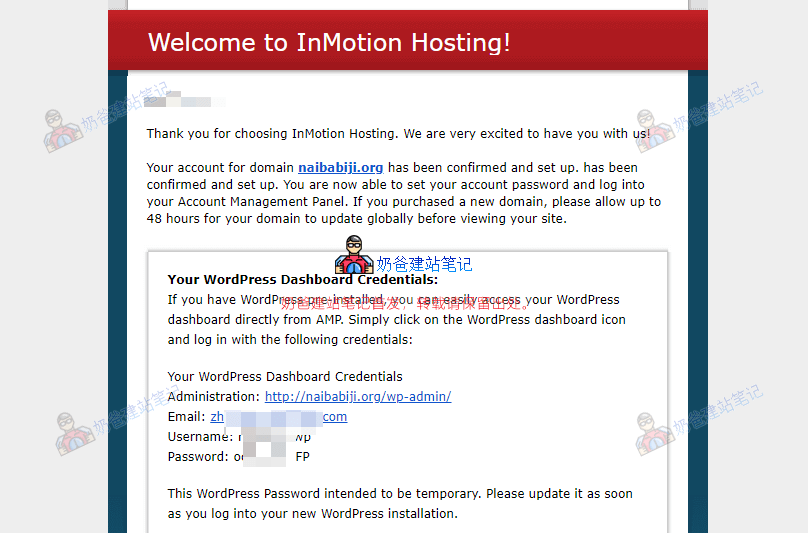
因为我们选择的在InMotion Hosting注册域名并且安装WordPress,所以邮件里面会直接告诉你WordPress后台登录地址,账号和密码,然后邮件最底下会让你去设置一个InMotion Hosting官网的密码。
新注册的域名会有一个域名解析时间,所以可能第一时间你没办法访问到网站,等待几十分钟就OK了。
在InMotion Hosting注册的域名,几个小时后还会收到几封关于域名的邮件,其中有一封需要你点击链接确认的,不要漏掉。
自动安装WordPress网站当域名解析生效后,访问你购买的域名,你会发现WordPress已经帮你搭建好了,所以你可以直接对WordPress进行修改装修了。
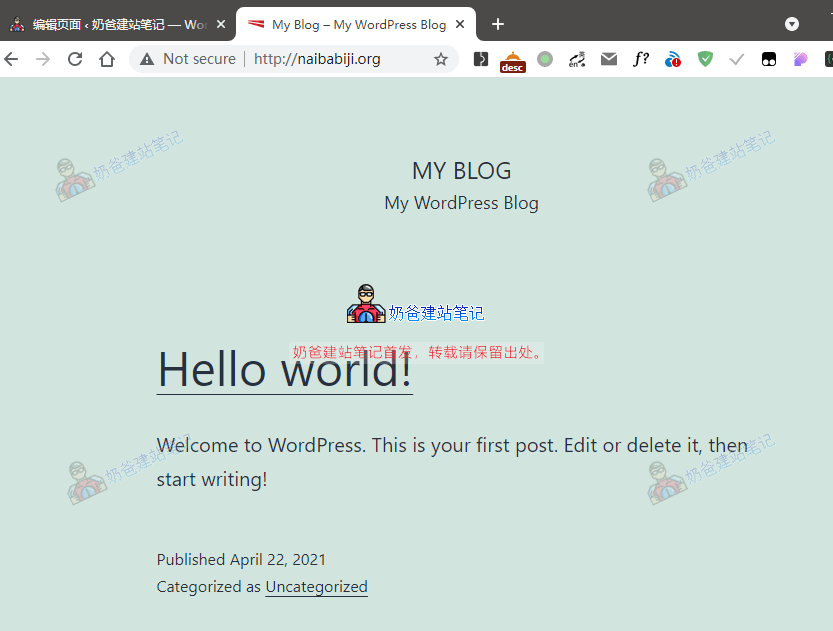
通过“Welcome to InMotion Hosting!”邮箱里面的登录信息,你可以登录到网站后台,如下图:
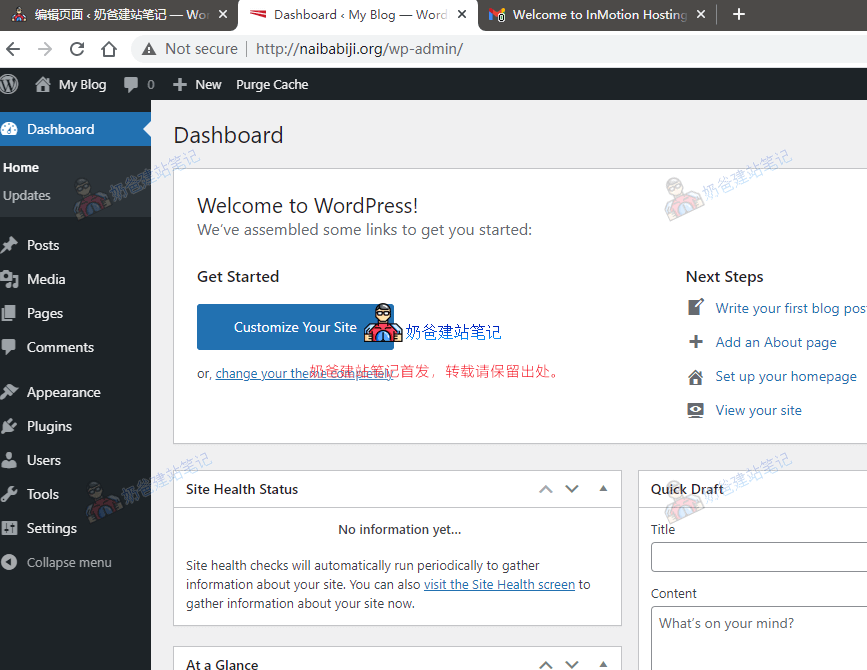
接着你可以对WordPress进行一些设置,例如修改网站信息、添加插件、安装主题等操作,如果你第一次接触WordPress,那么可以到WordPress教程网里面看看基础的一些操作方法。
如果你发现自学WordPress建站太麻烦了,也可以考虑找奶爸付费建站。
InMotion Hosting其他使用教程InMotion Hosting虽然默认的帮我们安装好WordPress网站了,不过没有配置SSL证书,所以我们需要手动添加一下。
在InMotion Hosting给网站添加SSL安全证书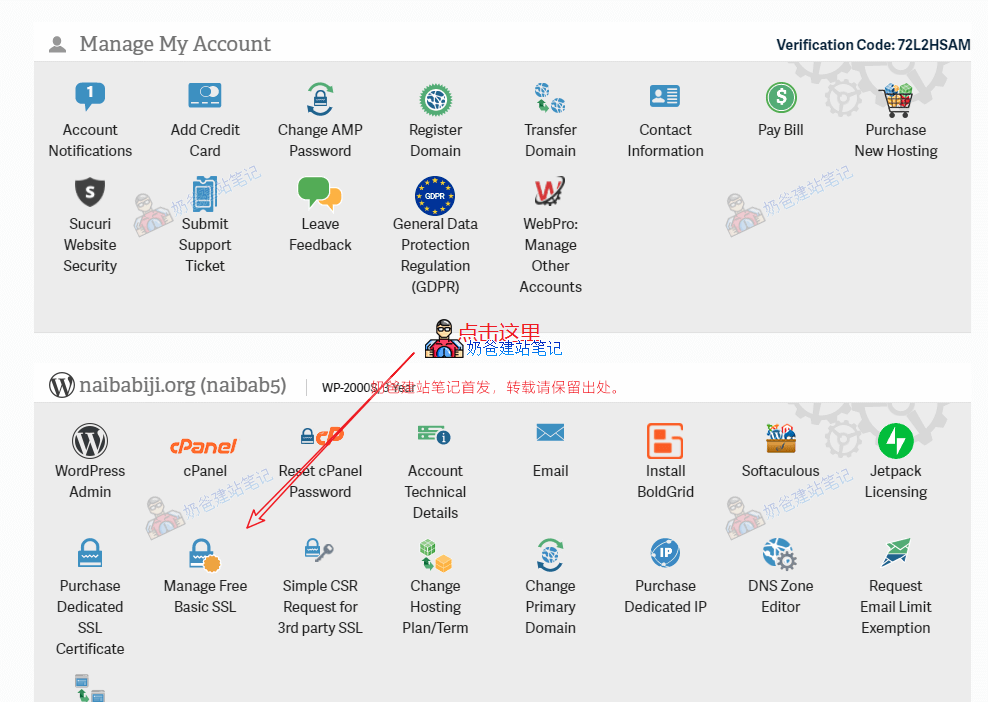
登录InMotion Hosting后台,找到你的网站管理区域,点击Manage Free SSL,然后新出现的界面点击Enable Free SSL按钮即可。
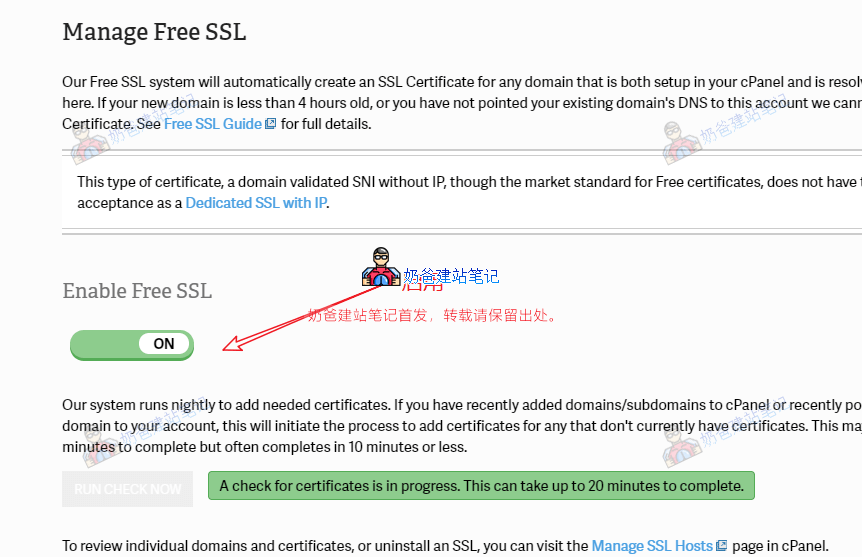
注意的是,如果你域名不是在InMotion Hosting购买的,那么可能需要对域名进行对应的解析才行,因为奶爸此教程没有使用其他地方购买域名,所以如果这里碰到问题,你可以联系奶爸帮忙查看如何处理。
申请SSL证书需要一定的时间,你可以通过https://加你域名的方式来判断是否生效。
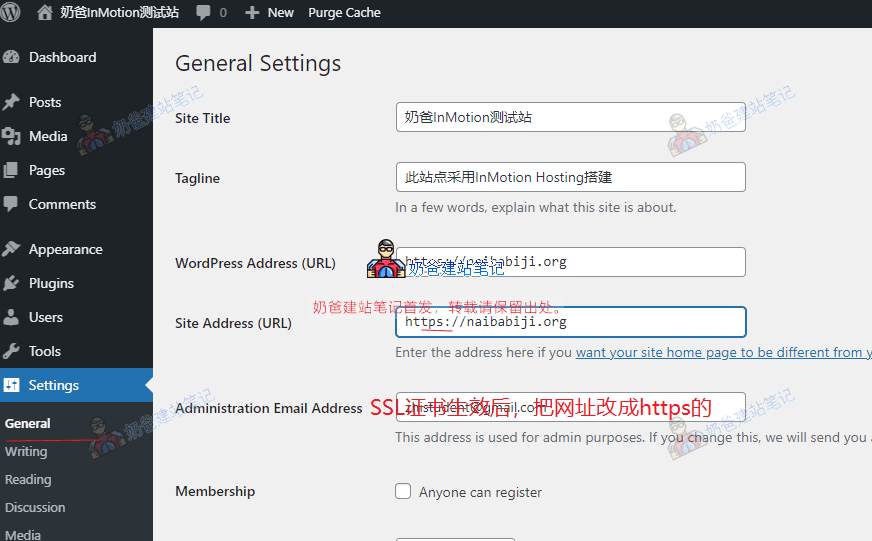
当SSL生效后,进入WordPress后台,设置,把下图两个网址的修改为https://
在InMotion Hosting使用域名企业邮箱
InMotion Hosting默认是提供了域名邮箱服务的,所以你不需要额外购买企业邮箱了。使用方法如下:
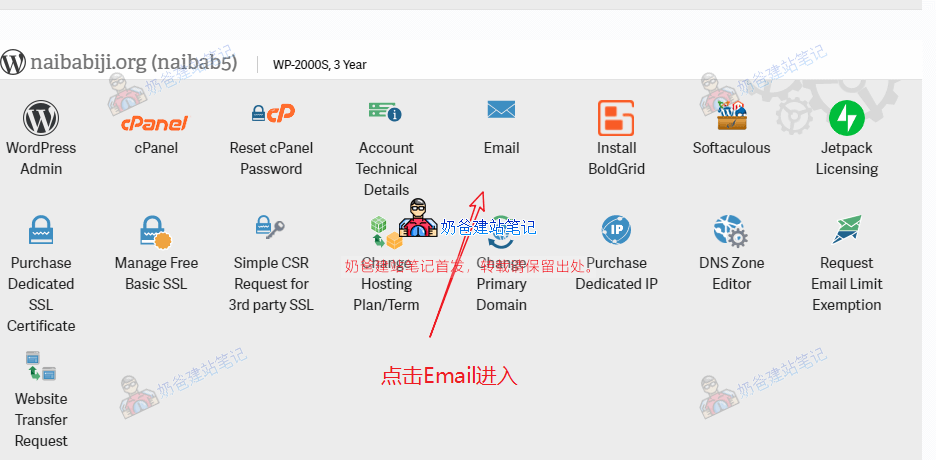
在InMotion Hosting网站,你购买的服务页面,点击Email图标进入邮箱管理后台,
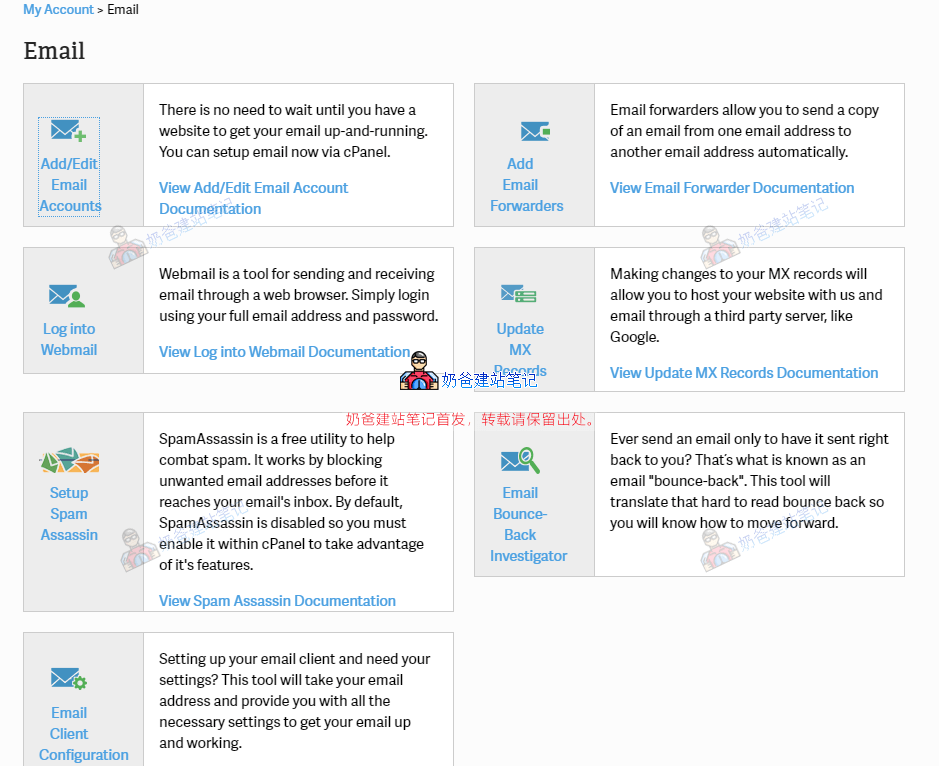
在出现的界面,先添加一个邮箱账号,点击Add/Edit Email Accounts。接着会出现新的界面,创建好账号之后,返回,点击Log into Webmai,然后就可以用你刚才创建的邮箱登录了。
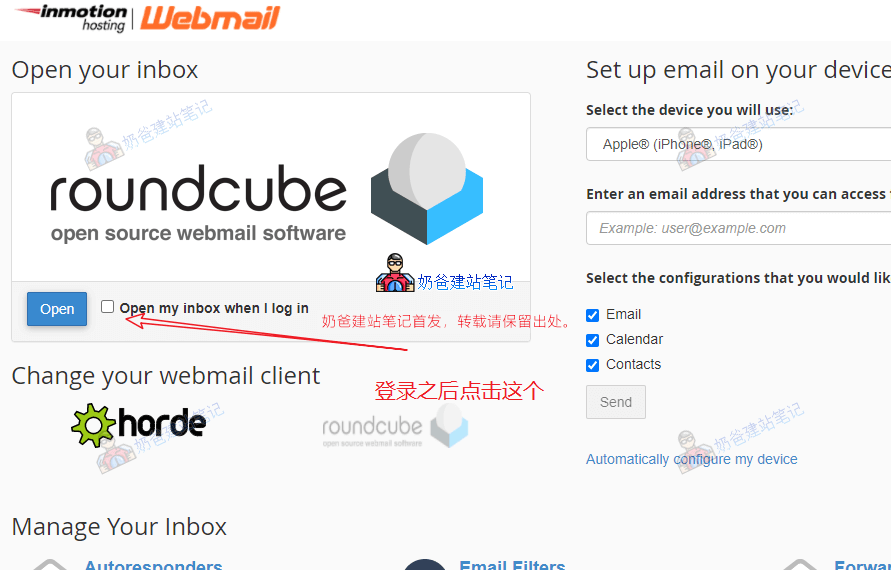
上图是登录Webmail后的默认界面,点击Open按钮进入邮箱。
接着我们可以发送一封测试邮件,看看这个域名邮箱是否工作正常。
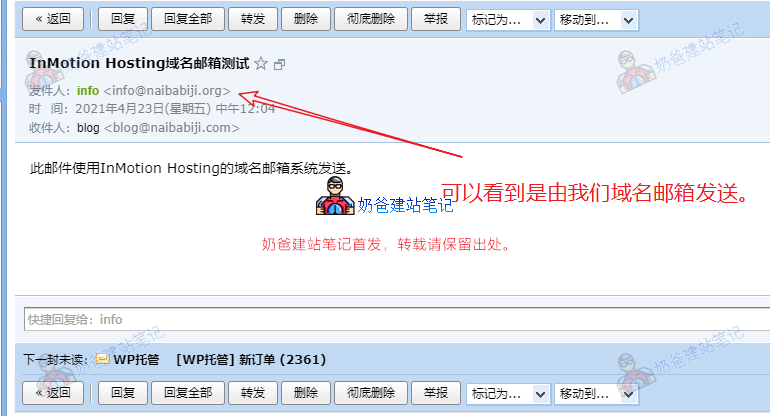
然后我们回复邮件,并且使用Gmail发送一封新的邮件到域名邮箱,都工作正常。所以你除了网站,也有了自己的企业邮箱了。
在InMotion Hosting添加第二个网站我们购买的这个套餐支持安装两个网站(不同域名的独立网站),下面就来添加另外一个域名的网站。
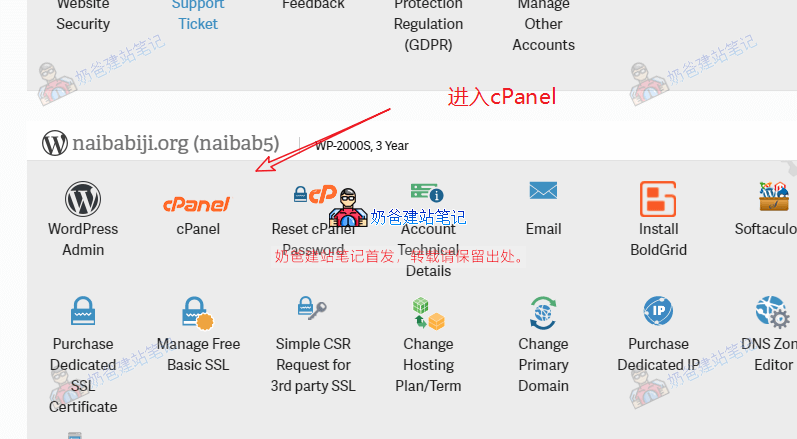
首先,进入cPanel面板。
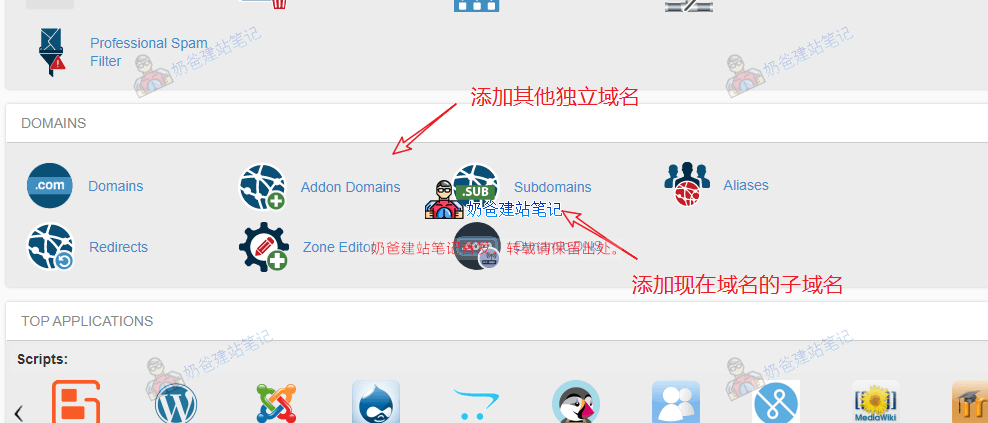
我们选择Addon Domains
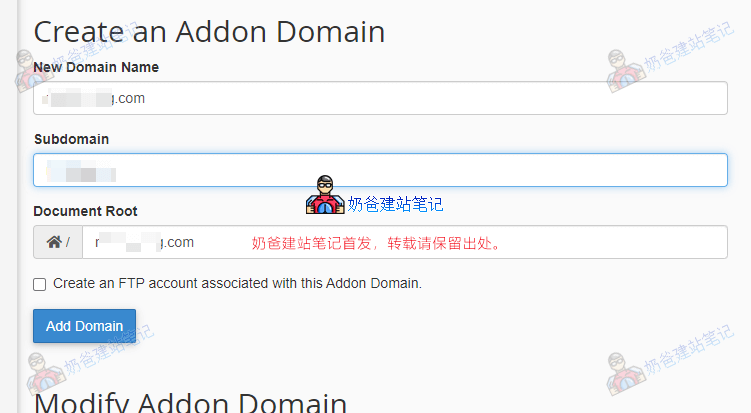
添加你第二个域名,其他输入框会自动补全,保持默认即可。

接着为了域名可以自动解析,建议修改域名的DNS记录,如果你不会的话请参见一文。
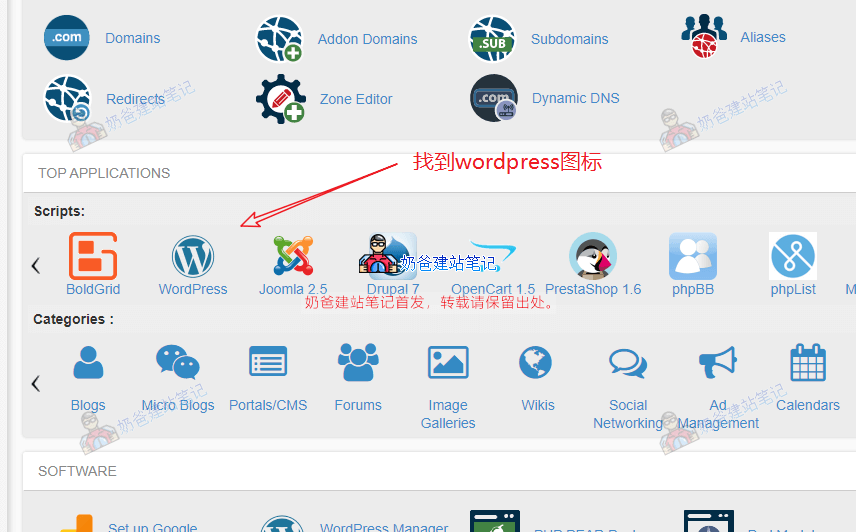
找到WordPress图标,我们开始一键安装WordPress网站。
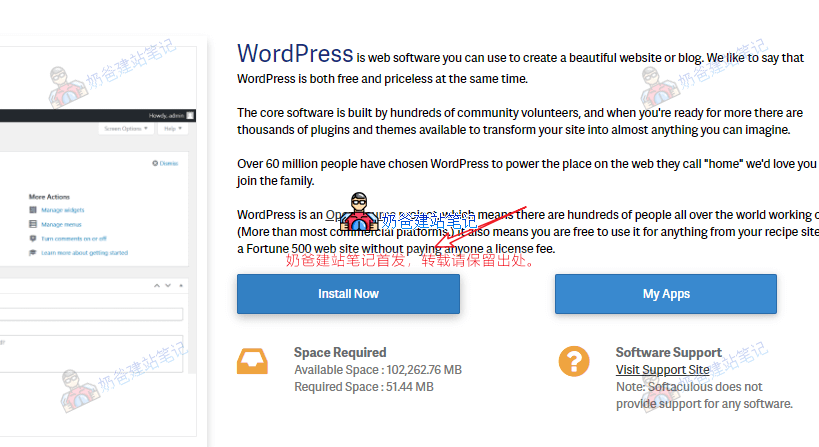
点击安装按钮
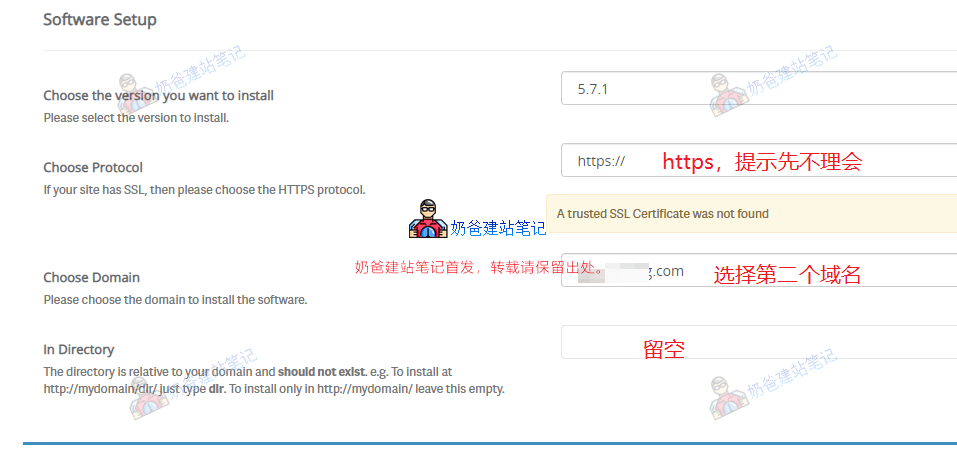
主要注意上图处的选择,第二个域名,然后页面上其他内容根据自己实际情况选择填写,最后点击安装即可。
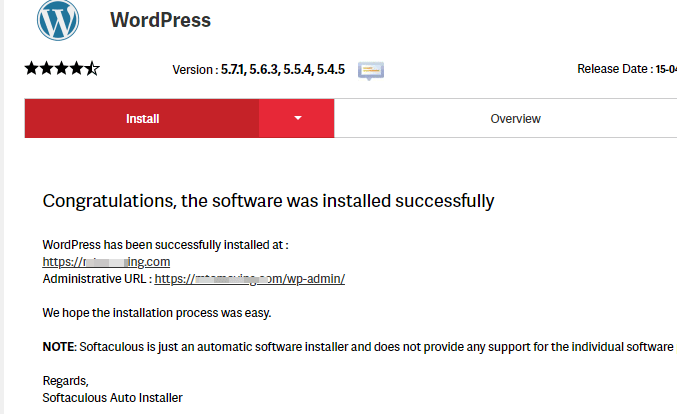
出现上图就代表安装完毕了。
网站页面不更新清理缓存方法有些时候你修改了网站内容或者文件,从网站前台访问你会发现没有变化,这个是由于InMotion Hosting自带的缓存功能引起的,我们手动清理下缓存就OK了。
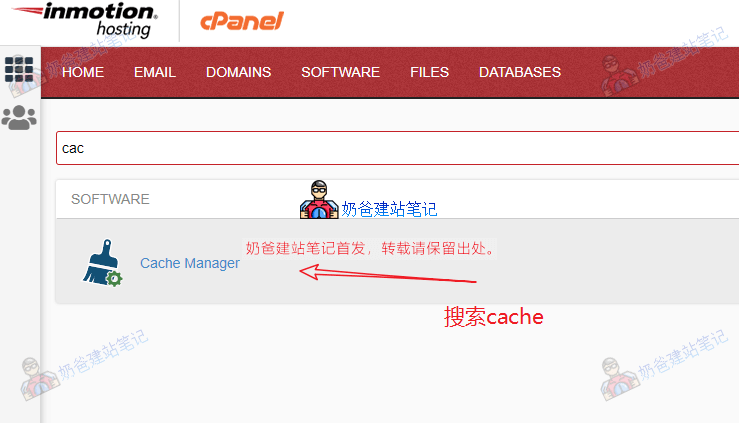
具体方法如下,在cPanel面板,搜索cache,如下图:
然后点击清理缓存按钮,刷新网站前台就可以看到页面变化了。
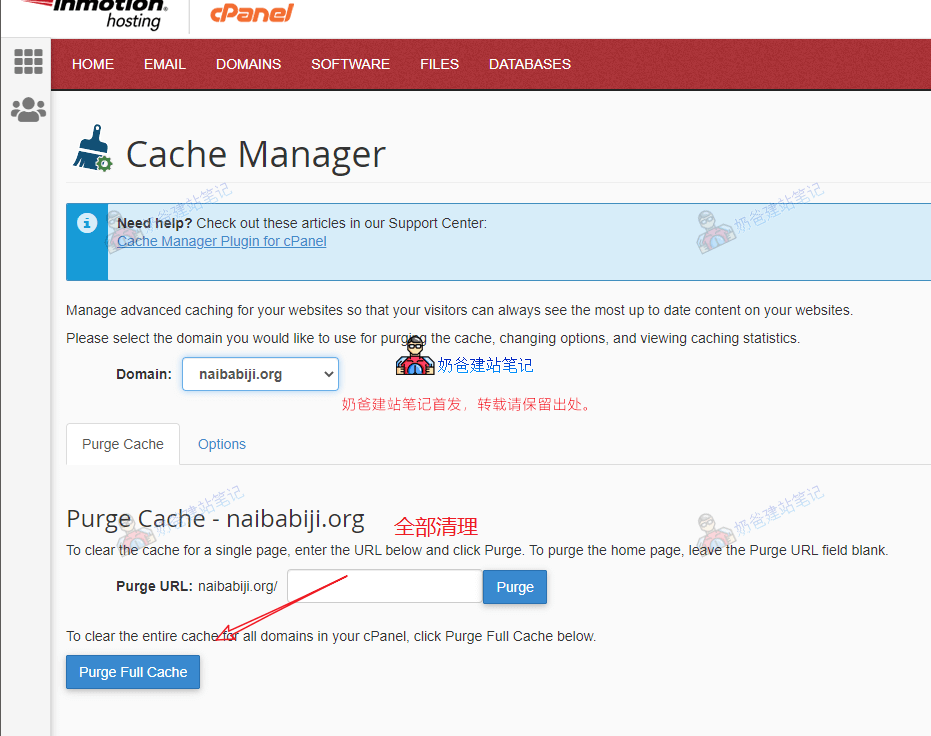
这个缓存功能奶爸测试了一下,因为InMotion从服务器底层就适配了这缓存功能,性能很强大。
在上面安装WordPress的那一步,如果你勾选了安装cache插件,那么进入WordPress后台,你就会发现有一个Nginx 缓存插件。

在插件设置里面,默认是设置了自动清理缓存的,所以不用担心每次都要手动去清理缓存才能让前台界面更新。在插件管理界面,也可以直接清空所有缓存,不需要登录到cPanel面板去清理。
最后,如果你觉得这个缓存很麻烦,那么可以自己在cPanel里面关闭掉主机自带缓存,然后自己安装WP Rocket或者w3 cache这些插件来生成缓存。
InMotion Hosting修改域名解析除了建网站解析域名之外,有些时候我们可能还需要增加一些其他的解析记录,在InMotion Hosting添加或者修改域名解析记录方法如下:
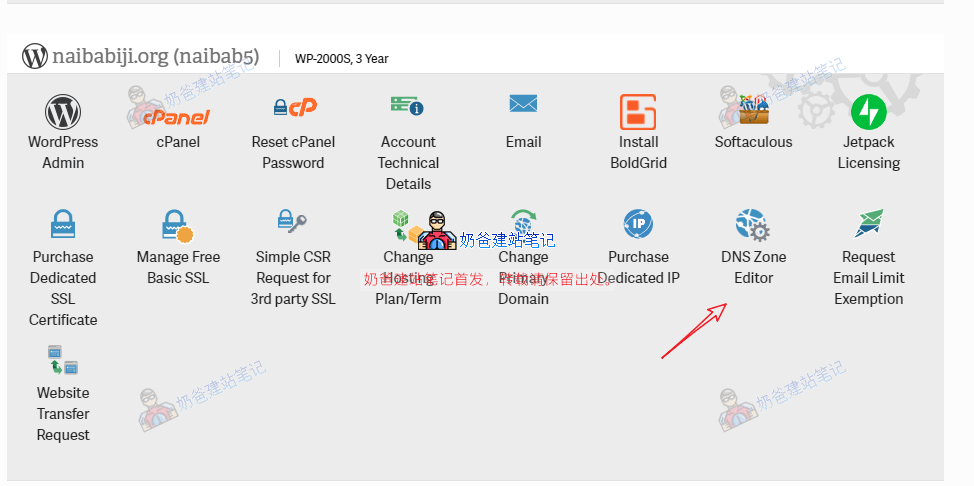
点击DNS Zone Editor按钮,进入域名管理界面。
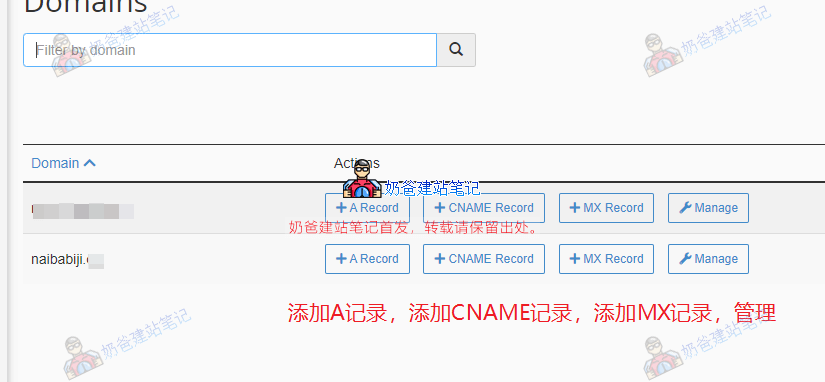
出现的界面可以快速添加A记录、Cname记录、MX记录,如果要添加更多记录或者修改删除记录,就点击Manage。
总结InMotion Hosting家的WordPress托管主机相比某些服务商来说价格没有什么优势,不过奶爸还是推荐给大家使用,毕竟主机这个东西一分钱一分货是有道理的。
真心想做好一个网站,服务器费用是整个网站投入里面最重要而又最便宜的一项内容,同配置的WordPress主机,比来比去,价格最多一年相差几十美元,只要服务稳定,功能好用,没有必要对比来对比去浪费时间,买了跟着教程做就完事了,网站早日上线推广才是王道。
InMotion Hosting购买链接
