微信文件传输助手的正确使用方法,你学会了吗?(亲测有效)
文章正文
发布时间:2025-11-01 14:51
2025
实用技巧
WeChat File
Transfer Guide
文件传输助手
—— 微信隐藏的高效办公神器 ——

...
PART.01
手机传电脑实战
手机传电脑步骤指南: 1. 进入聊天页 2. 点击右下角 ⊕ 3. 选择"文件"或"相册" 4. 勾选需要传输的内容(支持图片、视频、文档等) 5. 点击发送 电脑端接收: 登录微信 → 在左侧会话列表找到"文件传输助手" → 接收文件 📱→💻
便捷办公Easy Transfer
随时随地无缝连接
PART.02
电脑传手机更简单
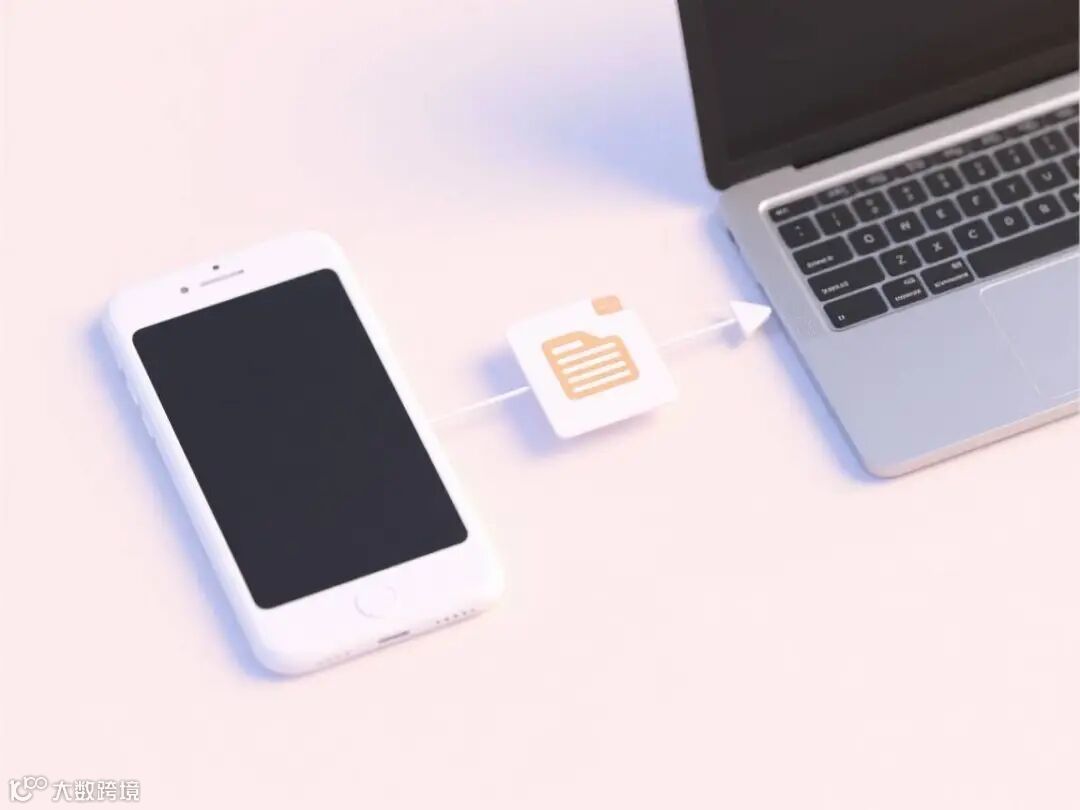
无需复杂操作,电脑传手机只需一步:直接将电脑文件拖入聊天窗口,秒传到手机! 特别适合紧急转发合同、课件等办公场景,省去数据线烦恼。
Simpler than you think: Drag and drop files to transfer instantly
PART.03
隐藏功能:它比你想象的更强大
除了基本的文件传输,这些用法让你的工作效率翻倍:
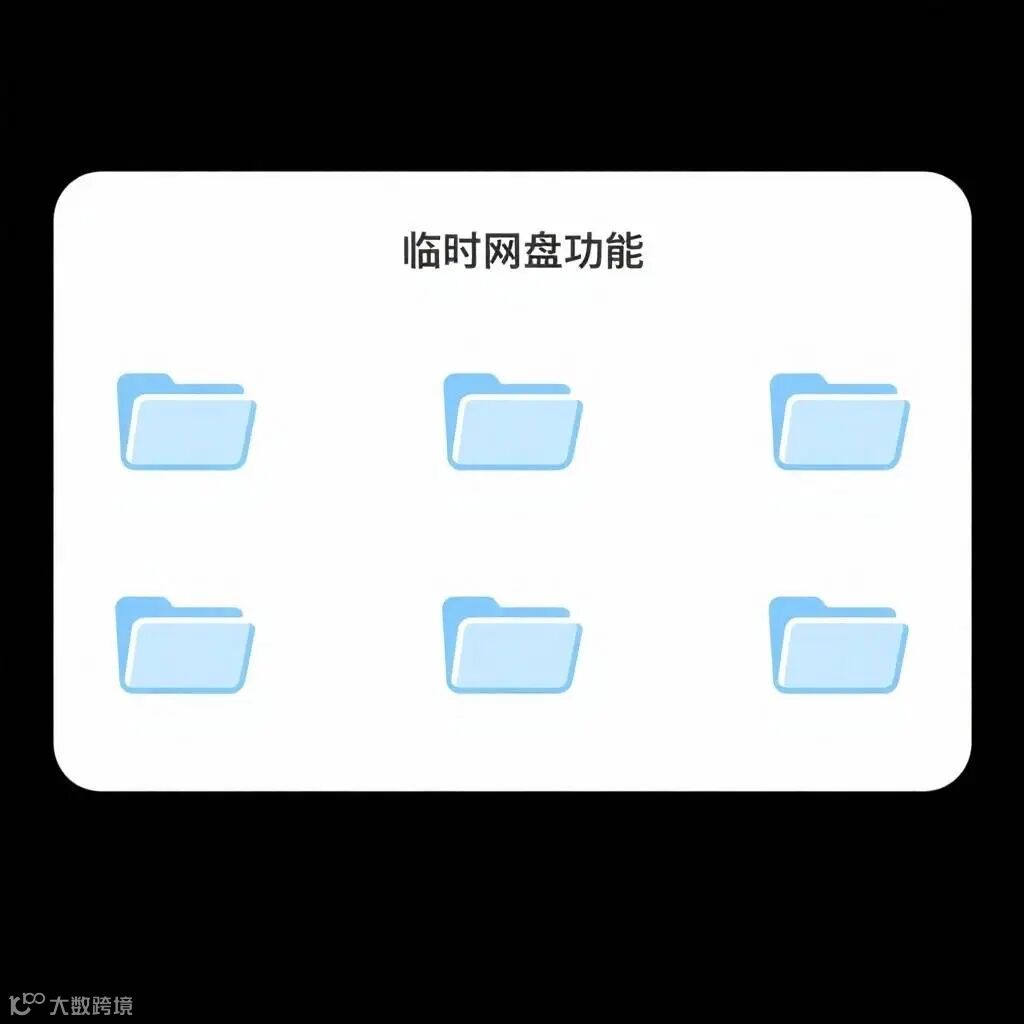
📂临时网盘:重要资料、学习文档随时发到这里,比收藏夹更易查找
✏️备忘录+提醒:记录待办事项,如"周三14:00提交季度报告"
💬职场话术打磨区:给领导/客户的消息先发到这里检查语气和错别字
🌳私密树洞:来不及记录的灵感、碎碎念都可发送留存

PART.04
电脑/网页版深度联动技巧
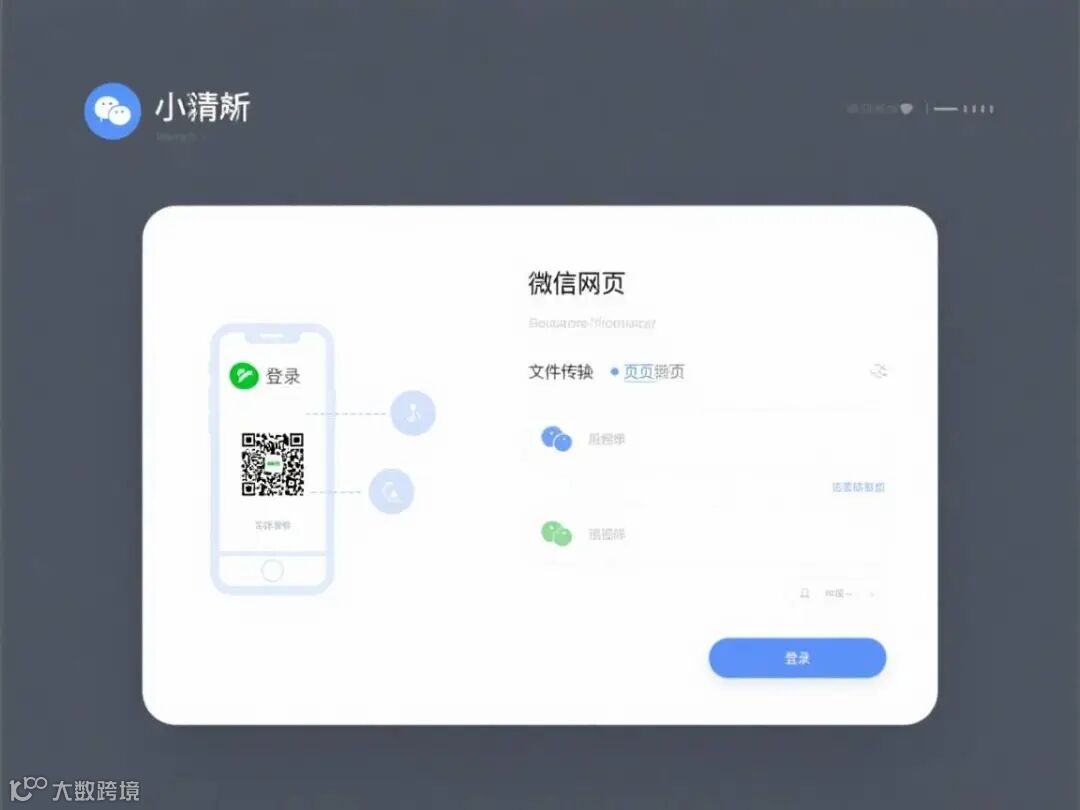
网页版免登录传输(适用打印店等公共环境): 电脑访问 wx.qq.com → 手机扫码登录 → 使用"文件传输助手"传文件 → 退出后记录自动清除文件管理路径: 安卓手机:文件管理 → 内部存储 → Tencent → MicroMsg → Download 苹果手机:在微信内打开文件 → 点击右上角"…" → 用其他应用保存
PART.05
避坑指南:这些雷区别踩!
⚠️文件大小限制:单文件不超过1GB,大视频建议用网盘或数据线
📍位置替代功能:迷路时可发送定位给传输助手,方便查看自身位置
🔍记录找回操作:误删记录?在聊天窗口搜索关键词,或通过查找聊天内容回溯
PART.06
高效场景案例
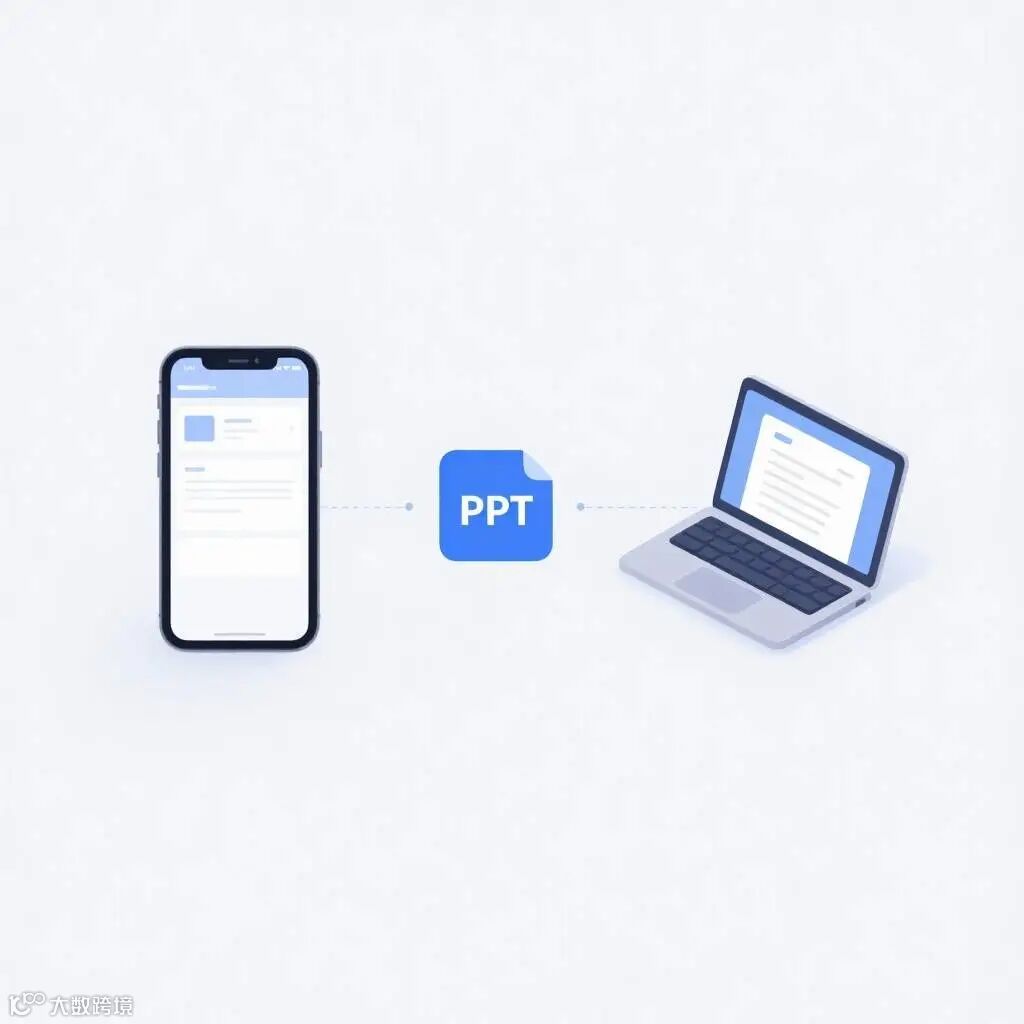
紧急办公:出差路上用手机改PPT → 发传输助手 → 电脑下载打印学习资料整合:公众号文章+网页链接+扫描笔记 → 集中发送 → 期末一键复习生活备份:身份证照片、医疗报告等加密发送,避免相册泄露风险
Your silent but efficient digital assistant, managing work痕迹 and life fragments
// 最后的小秘密 //
传输助手不会"已读不回",却能默默承载你的所有工作痕迹和生活碎片。 它像一位无声搭档,在数字时代为你守住最后一片有序空间。
—— END ——

