
修复文件Explorer搜索的5种方法无法在Windows 11上工作 快速修复
从设置> Windows Update>“更新历史记录”中卸载最近的Windows更新,然后重试File Explorer搜索。
从文件资源管理器选项中清除文件Explorer搜索记录,并在应用程序中重试搜索。
基本修复执行干净的引导:安装的PC软件可能与文件资源管理器应用程序发生冲突,从而导致搜索问题。清洁启动Windows 11系统,然后重试文件Explorer搜索。
重新启动 Windows 资源管理器:按 Ctrl + Shift + Esc 快捷键打开任务管理器,然后从左侧边栏中选择进程。右键单击 Windows 资源管理器并选择重新启动。
更新 Windows 11:使用 Windows + I 快捷方式打开 Windows 设置,从左侧边栏中选择 Windows 更新,然后安装可用的系统更新。
修复1:运行Windows搜索故障排除器Windows 11提供了一个内置的搜索和索引故障排除,以解决文件Explorer应用程序中的搜索问题。这是启动它的方法:
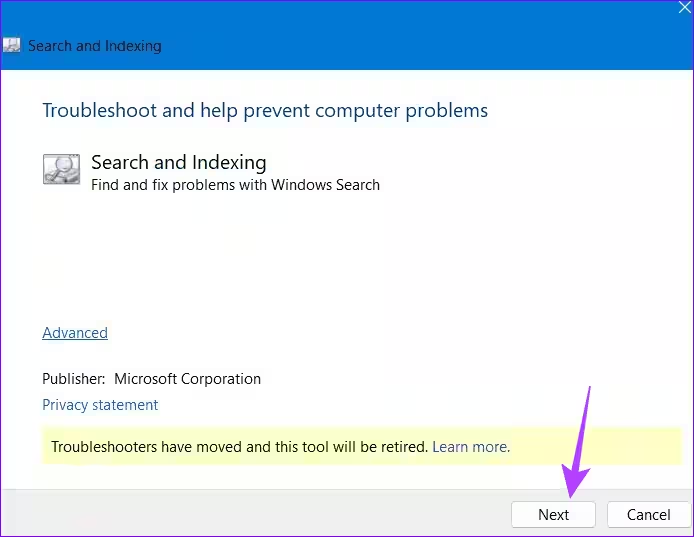
步骤1:按 Windows + r 快捷方式打开运行对话框,粘贴以下内容,然后按 Enter 打开搜索并索引疑难解答。
msdt.exe -ep WindowsHelp id SearchDiagnostic
第 2 步:点击下一步,然后按照屏幕上的说明解决文件资源管理器搜索问题。
如果您确信您的电脑上存在某个特定文件,但未出现在文件资源管理器搜索结果中,则重新配置文件资源管理器的索引选项应该可以解决该问题。
第 1 步:使用 Windows + R 快捷方式启动“运行”对话框,粘贴以下内容,然后按 Enter。
rundll32.exe shell32.dll,Control_RunDLL srchadmin.dll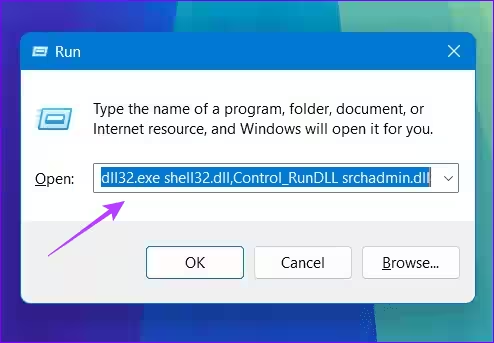
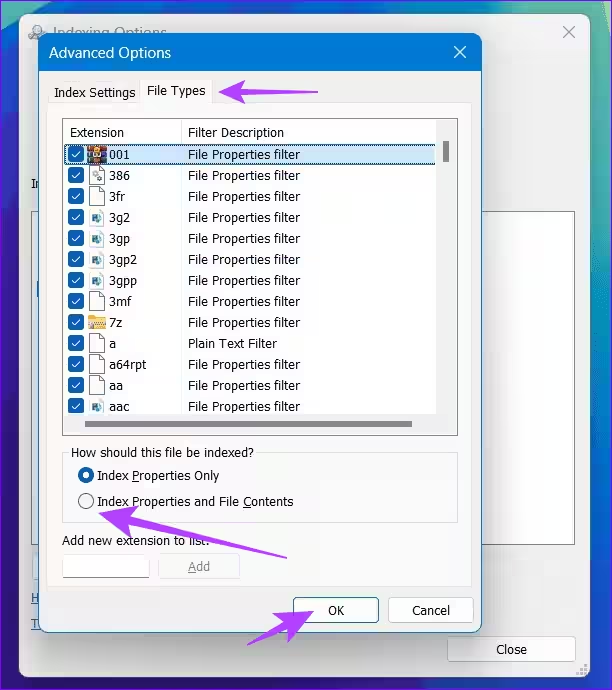
第 2 步:点击高级,然后批准 UAC 提示。

步骤3:打开文件类型选项卡,选择索引属性和文件内容,然后单击 ok ok 。这将重建Windows搜索索引,以解决搜索问题。
故障Windows更新可能会削弱文件Explorer应用程序,从而创建搜索问题。卸载最近的Windows 11更新并重试文件Explorer搜索。
第 1 步:使用Windows + I 快捷方式打开 Windows 设置,从左侧边栏中选择Windows 更新,然后单击更新历史记录 。

步骤2:向下滚动并单击卸载更新。

第 3 步:使用“安装于”标签找到最近的更新,然后单击卸载将其还原。

修复文件资源管理器搜索在 Windows 11 上不起作用的另一个好方法是清除其搜索历史记录。这将减少系统负载并增强文件资源管理器的性能,有效解决其搜索问题。
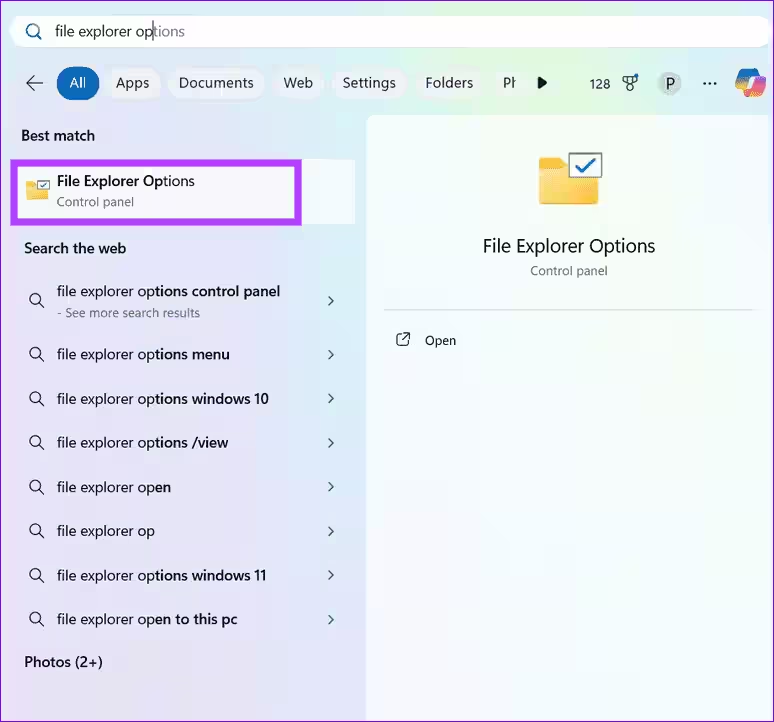
步骤1:按 Windows键,搜索 文件Explorer选项 ,然后单击以打开它。
步骤2:单击 clear 在清除文件资源管理器历史记录旁边删除它。

最后,如果文件Explorer应用程序的系统文件损坏,则可能在Windows上发生故障。使用系统文件检查器(SFC)和部署图像服务和管理(DIMS)命令扫描和维修它们以恢复正常。
第 1 步:在 Windows 搜索菜单中搜索命令提示符,然后单击以管理员身份运行。

第 2 步:在控制台中输入 SFC /scannow,然后按 Enter。

步骤3:最后,依次执行以下DISM命令以修复系统映像并重新启动PC。
DISM /Online /Cleanup-Image /ScanHealth DISM /Online /Cleanup-Image /RestoreHealth
