Git 工作区、暂存区和版本库
Git 分支管理

Git 基本操作
Git 的工作就是创建和保存你项目的快照及与之后的快照进行对比。
本章将对有关创建与提交你的项目快照的命令作介绍。
Git 常用的是以下 6 个命令:git clone、git push、git add 、git commit、git checkout、git pull,后面我们会详细介绍。
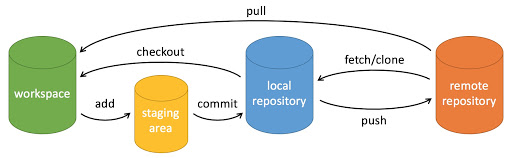
说明:
workspace:工作区
staging area:暂存区/缓存区
local repository:版本库或本地仓库
remote repository:远程仓库
一个简单的操作步骤:
$ git init
$ git add .
$ git commit
git init - 初始化仓库。
git add . - 添加文件到暂存区。
git commit - 将暂存区内容添加到仓库中。
创建仓库命令
下表列出了 git 创建仓库的命令:
命令
说明
git init
初始化仓库
git clone
拷贝一份远程仓库,也就是下载一个项目。
提交与修改
Git 的工作就是创建和保存你的项目的快照及与之后的快照进行对比。
下表列出了有关创建与提交你的项目的快照的命令:
命令
说明
git add
添加文件到暂存区
git status
查看仓库当前的状态,显示有变更的文件。
git diff
比较文件的不同,即暂存区和工作区的差异。
git difftool
使用外部差异工具查看和比较文件的更改。
git range-diff
比较两个提交范围之间的差异。
git commit
提交暂存区到本地仓库。
git reset
回退版本。
git rm
将文件从暂存区和工作区中删除。
git mv
移动或重命名工作区文件。
git notes
添加注释。
git checkout
分支切换。
git switch (Git 2.23 版本引入)
更清晰地切换分支。
git restore (Git 2.23 版本引入)
恢复或撤销文件的更改。
git show
显示 Git 对象的详细信息。
提交日志
命令
说明
查看历史提交记录
以列表形式查看指定文件的历史修改记录
git shortlog
生成简洁的提交日志摘要
git describe
生成一个可读的字符串,该字符串基于 Git 的标签系统来描述当前的提交
远程操作
命令
说明
git remote
远程仓库操作
git fetch
从远程获取代码库
git pull
下载远程代码并合并
git push
上传远程代码并合并
git submodule
管理包含其他 Git 仓库的项目
Git 文件状态
Git 的文件状态分为三种:工作目录(Working Directory)、暂存区(Staging Area)、本地仓库(Local Repository)。了解这些概念及其交互方式是掌握 Git 的关键。
工作目录(Working Directory)
工作目录是你在本地计算机上看到的项目文件。它是你实际操作文件的地方,包括查看、编辑、删除和创建文件。所有对文件的更改首先发生在工作目录中。
在工作目录中的文件可能有以下几种状态:
未跟踪(Untracked):新创建的文件,未被 Git 记录。
已修改(Modified):已被 Git 跟踪的文件发生了更改,但这些更改还没有被提交到 Git 记录中。
暂存区(Staging Area)
暂存区,也称为索引(Index),是一个临时存储区域,用于保存即将提交到本地仓库的更改。你可以选择性地将工作目录中的更改添加到暂存区中,这样你可以一次提交多个文件的更改,而不必提交所有文件的更改。
使用 git add <filename> 命令将文件从工作目录添加到暂存区。
使用 git add . 命令将当前目录下的所有更改添加到暂存区。
git add <filename> # 添加指定文件到暂存区
git add .
# 添加所有更改到暂存区
本地仓库(Local Repository)
本地仓库是一个隐藏在 .git 目录中的数据库,用于存储项目的所有提交历史记录。每次你提交更改时,Git 会将暂存区中的内容保存到本地仓库中。
使用 git commit -m "commit message" 命令将暂存区中的更改提交到本地仓库。
git commit -m "commit message" # 提交暂存区的更改到本地仓库
文件状态的转换流程
未跟踪(Untracked):
新创建的文件最初是未跟踪的。它们存在于工作目录中,但没有被 Git 跟踪。
touch newfile.txt # 创建一个新文件
git status
# 查看状态,显示 newfile.txt 未跟踪
已跟踪(Tracked):
通过 git add 命令将未跟踪的文件添加到暂存区后,文件变为已跟踪状态。
git add newfile.txt # 添加文件到暂存区
git status
# 查看状态,显示 newfile.txt 在暂存区
已修改(Modified):
对已跟踪的文件进行更改后,这些更改会显示为已修改状态,但这些更改还未添加到暂存区。
echo "Hello, World!" > newfile.txt # 修改文件
git status
# 查看状态,显示 newfile.txt 已修改
已暂存(Staged):
使用 git add 命令将修改过的文件添加到暂存区后,文件进入已暂存状态,等待提交。
git add newfile.txt # 添加文件到暂存区
git status
# 查看状态,显示 newfile.txt 已暂存
已提交(Committed):
使用 git commit 命令将暂存区的更改提交到本地仓库后,这些更改被记录下来,文件状态返回为已跟踪状态。
git commit -m "Added newfile.txt" # 提交更改
git status
# 查看状态,工作目录干净
AI 思考中...
Git 工作区、暂存区和版本库
Git 分支管理
4 篇笔记
写笔记
#0
hepburn
158***9602@qq.com
108
git commit、git push、git pull、 git fetch、git merge 的含义与区别
git commit:是将本地修改过的文件提交到本地库中;
git push:是将本地库中的最新信息发送给远程库;
git pull:是从远程获取最新版本到本地,并自动merge;
git fetch:是从远程获取最新版本到本地,不会自动merge;
git merge:是用于从指定的commit(s)合并到当前分支,用来合并两个分支;
$ git merge -b // 指将 b 分支合并到当前分支
git pull 相当于 git fetch + git merge。
hepburnhepburn
158***9602@qq.com
7年前 (2018-10-15)
#0
tuntuntunwu
wxq***567567@126.com
32
git 基本操作注意点总结:
git clone <source repository> <destination repository>
复制本地仓库的命令方式。
<source repository>:想克隆的本地仓库路径
<destination repository>:想克隆去另一个地方的路径。例如 git clone d:/git e:/git11 是将 d:/git 的仓库(即包含隐藏文件 .git 的目录)克隆到 e:/git11 目录下。
注意:
1、<destination repository> 目录必须没有在文件系统上创建,或创建了但里面为空,不然会克隆不成功。
2、与从远程拉取仓库不同,路径的最后不用写 .git 来表明这是一个仓库。
git status –s
获得简短的状态输出。
git diff
git diff:查看工作区与暂存区的不同。
git diff –cached [<commit>]:查看暂存区与指定提交版本的不同,版本可缺省(为HEAD)。
git diff <commit>:查看工作区与指定提交版本的不同。
git diff <commit>..<commit>:查看2个指定提交版本的不同,其中任一可缺省(为HEAD)。
git diff <commit>...<commit>:查看2个不同分支指定提交版本的不同,其中任一可缺省(为HEAD),该命令相当于git diff $(git-merge-base A B) B。
git commit –am ""
直接提交全部修改,相当于 add 和 commit 一起执行了。
注意:全部文件为 tracked 才行,你新建了文件为 untracked 时,该命令不会执行。
git checkout
与 git reset 不同,reset 是替换整个目录树,多余的文件将被删除。而 checkout 只是替换指定的文件,对多余的文件保留不做任何处理。
git rm
把文件从工作区和暂存区中删除。使用 —cached 只从暂存区中删除。使用 –rf <directory> 可删除指定目录下的所有文件和子目录。
git mv <source> <destination>
在工作区和暂存区中进行移动或重命名。若 <destination> 不为一个目录名,则执行重命名。如果为一个目录名,则执行移动。
tuntuntunwu
wxq***567567@126.com
7年前 (2018-11-05)
#0
汪洋
768***667@qq.com
25
图解 Git
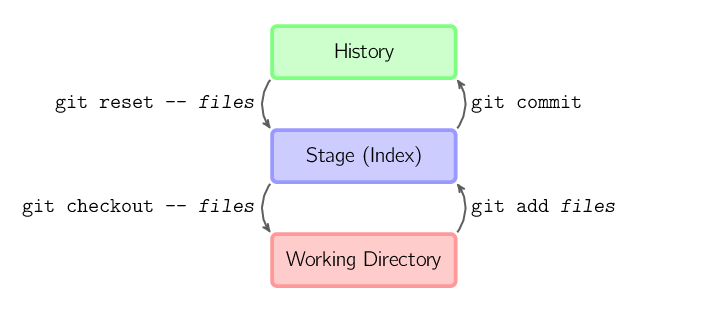
上面的四条命令在工作目录、暂存目录(也叫做索引)和仓库之间复制文件。
git add files 把当前文件放入暂存区域。
git commit 给暂存区域生成快照并提交。
git reset -- files 用来撤销最后一次git add files,你也可以用git reset 撤销所有暂存区域文件。
git checkout -- files 把文件从暂存区域复制到工作目录,用来丢弃本地修改。
更多图解参考:https://www.runoob.com/w3cnote/git-graphical.html
汪洋
768***667@qq.com
7年前 (2019-05-09)
#0
DGd
345***34@qq.com
参考地址
123
Git 常用命令大全
git 常用命令(点击图片查看大图):
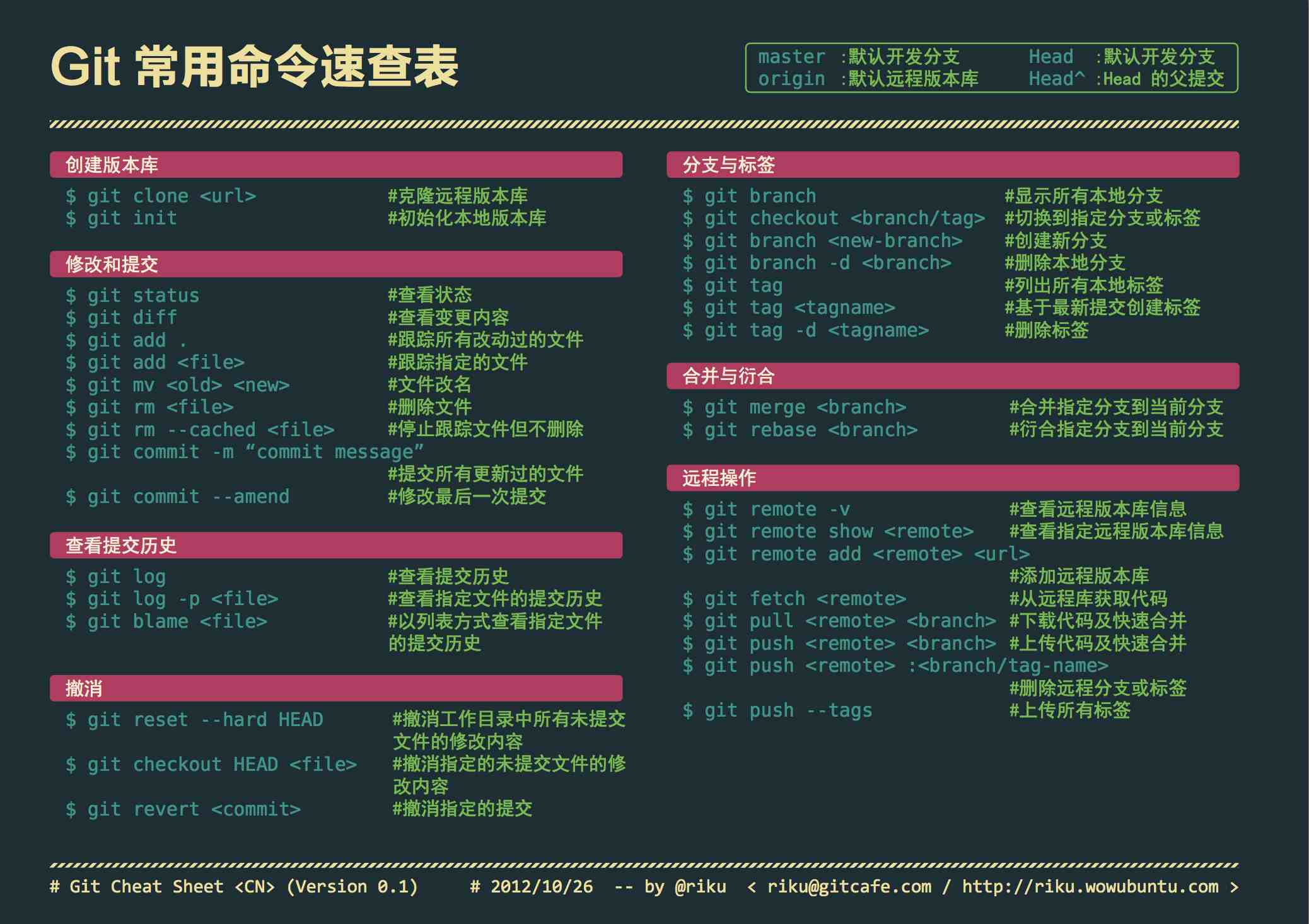
git init
# 初始化本地git仓库(创建新仓库)
git config --global user.name "xxx"
# 配置用户名
git config --global user.email "xxx@xxx.com"
# 配置邮件
git config --global color.ui true
# git status等命令自动着色
git config --global color.status auto
git config --global color.diff auto
git config --global color.branch auto
git config --global color.interactive auto
git config --global --unset http.proxy
# remove proxy configuration on git
git clone git+ssh://git@192.168.53.168/VT.git
# clone远程仓库
git status
# 查看当前版本状态(是否修改)
git add xyz
# 添加xyz文件至index
git add .
# 增加当前子目录下所有更改过的文件至index
git commit -m 'xxx'
# 提交
git commit --amend -m 'xxx'
# 合并上一次提交(用于反复修改)
git commit -am 'xxx'
# 将add和commit合为一步
git rm xxx
# 删除index中的文件
git rm -r *
# 递归删除
git log
# 显示提交日志
git log -1
# 显示1行日志 -n为n行
git log -5
git log --stat
# 显示提交日志及相关变动文件
git log -p -m
git show dfb02e6e4f2f7b573337763e5c0013802e392818
# 显示某个提交的详细内容
git show dfb02
# 可只用commitid的前几位
git show HEAD
# 显示HEAD提交日志
git show HEAD^
# 显示HEAD的父(上一个版本)的提交日志 ^^为上两个版本 ^5为上5个版本
git tag
# 显示已存在的tag
git tag -a v2.0 -m 'xxx'
# 增加v2.0的tag
git show v2.0
# 显示v2.0的日志及详细内容
git log v2.0
# 显示v2.0的日志
git diff
# 显示所有未添加至index的变更
git diff --cached
# 显示所有已添加index但还未commit的变更
git diff HEAD^
# 比较与上一个版本的差异
git diff HEAD -- ./lib
# 比较与HEAD版本lib目录的差异
git diff origin/master..master
# 比较远程分支master上有本地分支master上没有的
git diff origin/master..master --stat
# 只显示差异的文件,不显示具体内容
git remote add origin git+ssh://git@192.168.53.168/VT.git # 增加远程定义(用于push/pull/fetch)
git branch
# 显示本地分支
git branch --contains 50089
# 显示包含提交50089的分支
git branch -a
# 显示所有分支
git branch -r
# 显示所有原创分支
git branch --merged
# 显示所有已合并到当前分支的分支
git branch --no-merged
# 显示所有未合并到当前分支的分支
git branch -m master master_copy
# 本地分支改名
git checkout -b master_copy
# 从当前分支创建新分支master_copy并检出
git checkout -b master master_copy
# 上面的完整版
git checkout features/performance
# 检出已存在的features/performance分支
git checkout --track hotfixes/BJVEP933
# 检出远程分支hotfixes/BJVEP933并创建本地跟踪分支
git checkout v2.0
# 检出版本v2.0
git checkout -b devel origin/develop
# 从远程分支develop创建新本地分支devel并检出
git checkout -- README
# 检出head版本的README文件(可用于修改错误回退)
git merge origin/master
# 合并远程master分支至当前分支
git cherry-pick ff44785404a8e
# 合并提交ff44785404a8e的修改
git push origin master
# 将当前分支push到远程master分支
git push origin :hotfixes/BJVEP933
# 删除远程仓库的hotfixes/BJVEP933分支
git push --tags
# 把所有tag推送到远程仓库
git fetch
# 获取所有远程分支(不更新本地分支,另需merge)
git fetch --prune
# 获取所有原创分支并清除服务器上已删掉的分支
git pull origin master
# 获取远程分支master并merge到当前分支
git mv README README2
# 重命名文件README为README2
git reset --hard HEAD
# 将当前版本重置为HEAD(通常用于merge失败回退)
git rebase
git branch -d hotfixes/BJVEP933
# 删除分支hotfixes/BJVEP933(本分支修改已合并到其他分支)
git branch -D hotfixes/BJVEP933
# 强制删除分支hotfixes/BJVEP933
git ls-files
# 列出git index包含的文件
git show-branch
# 图示当前分支历史
git show-branch --all
# 图示所有分支历史
git whatchanged
# 显示提交历史对应的文件修改
git revert dfb02e6e4f2f7b573337763e5c0013802e392818
# 撤销提交dfb02e6e4f2f7b573337763e5c0013802e392818
git ls-tree HEAD
# 内部命令:显示某个git对象
git rev-parse v2.0
# 内部命令:显示某个ref对于的SHA1 HASH
git reflog
# 显示所有提交,包括孤立节点
git show HEAD@{5}
git show master@{yesterday}
# 显示master分支昨天的状态
git log --pretty=format:'%h %s' --graph
# 图示提交日志
git show HEAD~3
git show -s --pretty=raw 2be7fcb476
git stash
# 暂存当前修改,将所有至为HEAD状态
git stash list
# 查看所有暂存
git stash show -p stash@{0}
# 参考第一次暂存
git stash apply stash@{0}
# 应用第一次暂存
git grep "delete from"
# 文件中搜索文本“delete from”
git grep -e '#define' --and -e SORT_DIRENT
git gc
git fsck
DGdDGd
345***34@qq.com
参考地址
5年前 (2020-08-25)

